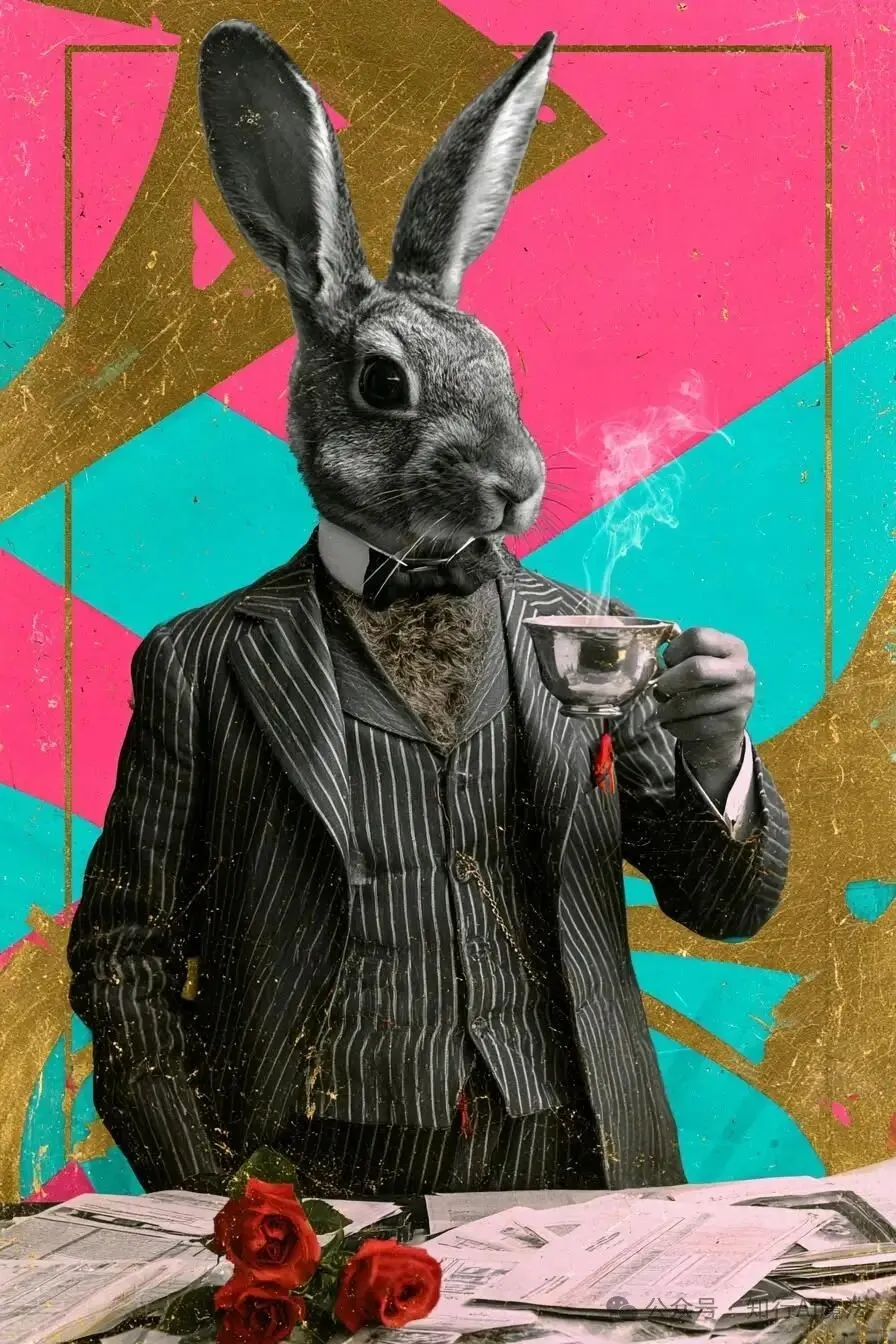
a very old damaged art nouveau photo style 1900s of the portrait of an dandy man, anthropomorphic rabbit head, sharp human tailored body, with a hairy chest, wearing a sharp pinstripe three-piece suit, standing and holding a silver coffee cup with delicate steam rising, some business documents and papers scattered on the table, very old photograph. A few red roses. Strong abstract art deco background. Gold and Neon petrol blue and neon pink colours --ar 2:3
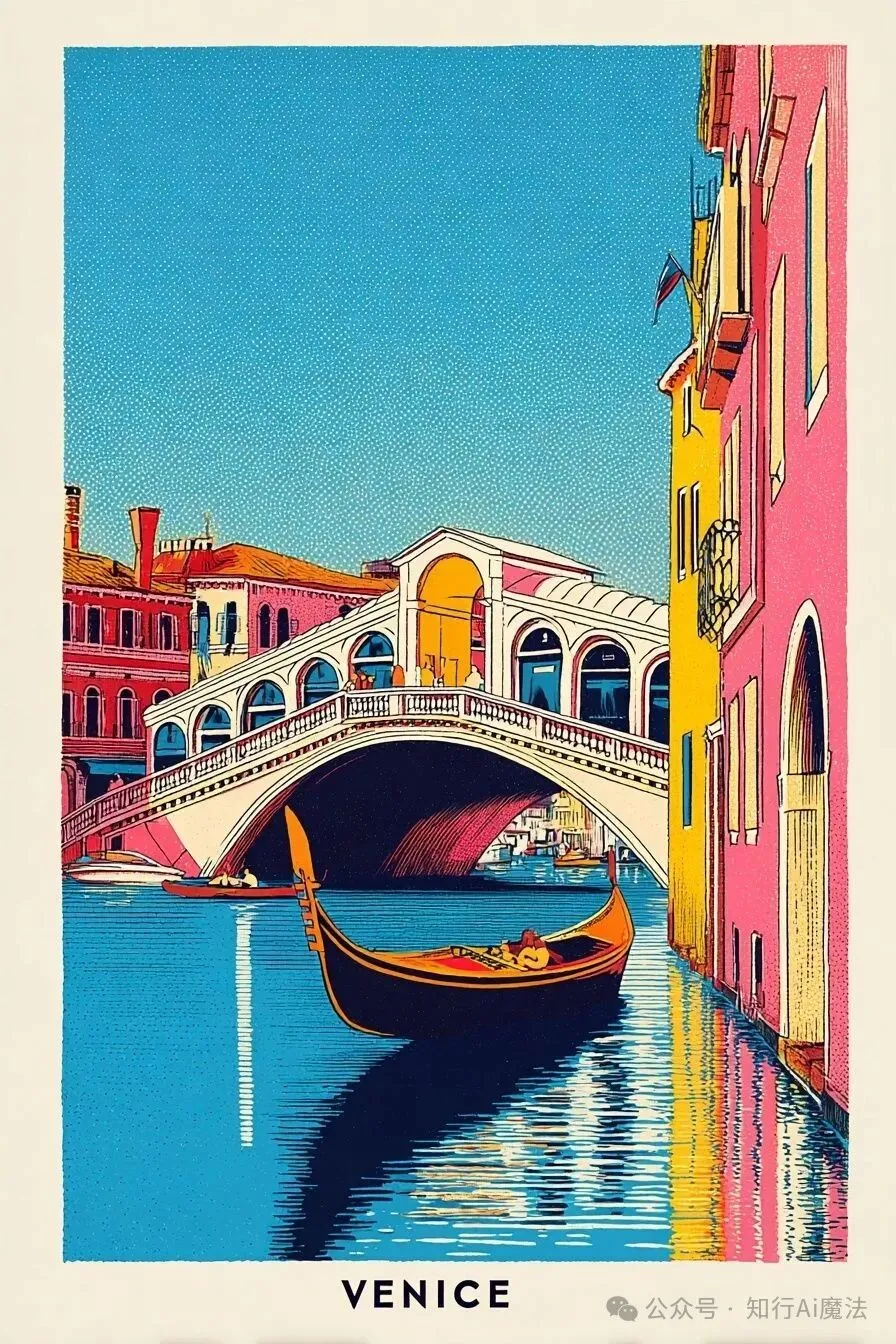
A retro illustrated travel poster featuring the Rialto Bridge, with a gondola integrated into the scene. Clean mid-century style composition, bold flat colors, subtle print texture, balanced vertical layout, classic travel poster aesthetic. Clean title text reading "VENICE" placed beneath the illustration as a classic poster title --ar 2:3 --sref 3446709691 --raw
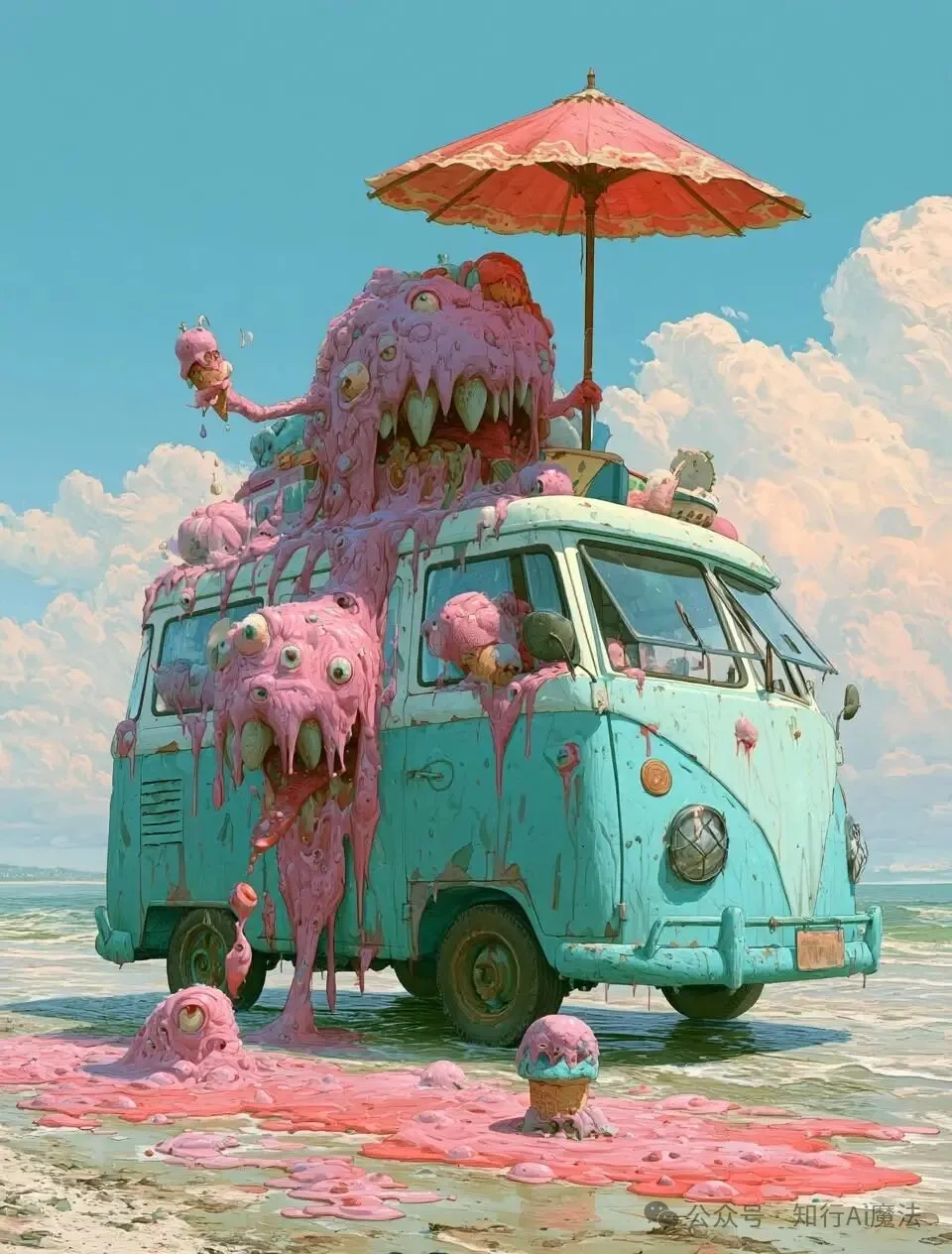
这张 Midjourney AI 作品用受控的矛盾抓住注意力:薄荷绿、草莓粉和柔软白云承诺甜美,眼球、黏液与尖牙却发出危险信号。因为可爱配色仍占主导,恐怖只成为锐利点缀,而不是吞掉整张图。
可直接改写的提示词
Pop Surrealist illustration: a mint-green vintage Volkswagen bus parked on a damp beach, ice cream monsters going to the beach. The vehicle’s body is entirely covered by a melting pink ice cream monster with numerous round eyeballs and sharp white fangs. A red paper umbrella sits mounted on the roof, and strawberry-hued slime drips down the doors. Fluffy white clouds drift beneath a clear blue sky, with a candy pastel color palette blending cuteness and eeriness, rendered with highly detailed oil painting texture. The van is more profile than three-quarters --ar 22:29
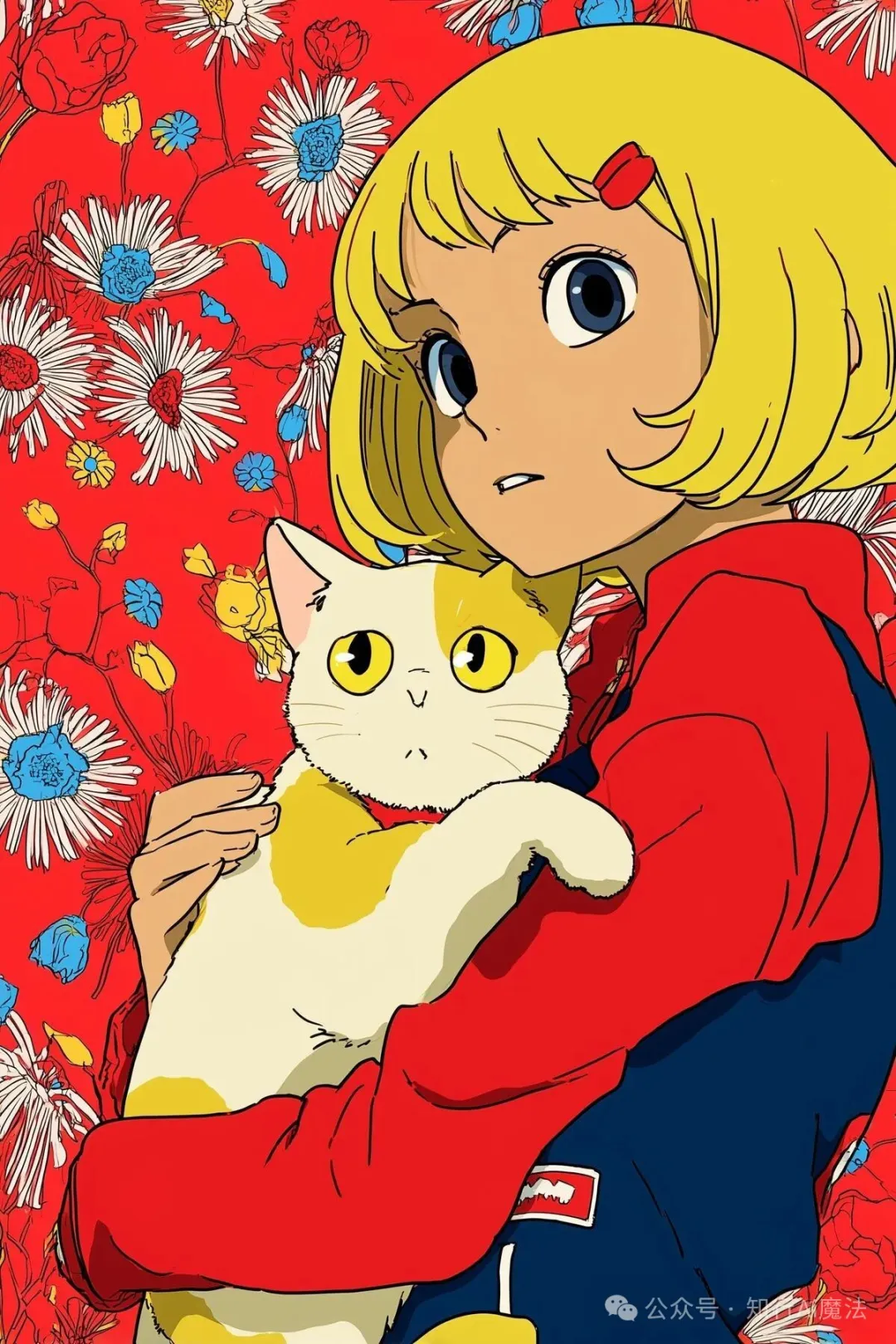
1980s retro anime style illustration, a blonde short-haired girl with a red hair clip wearing a red jacket, holding a white cat with yellow patches, the cat rendered with visible halftone screentone dots, background of vintage red floral wallpaper with white and blue daisies, cel shading, bold clean lineart, slightly worried expression, nostalgic Showa anime color palette --ar 2:3 --stylize 50 --sref 3879374764
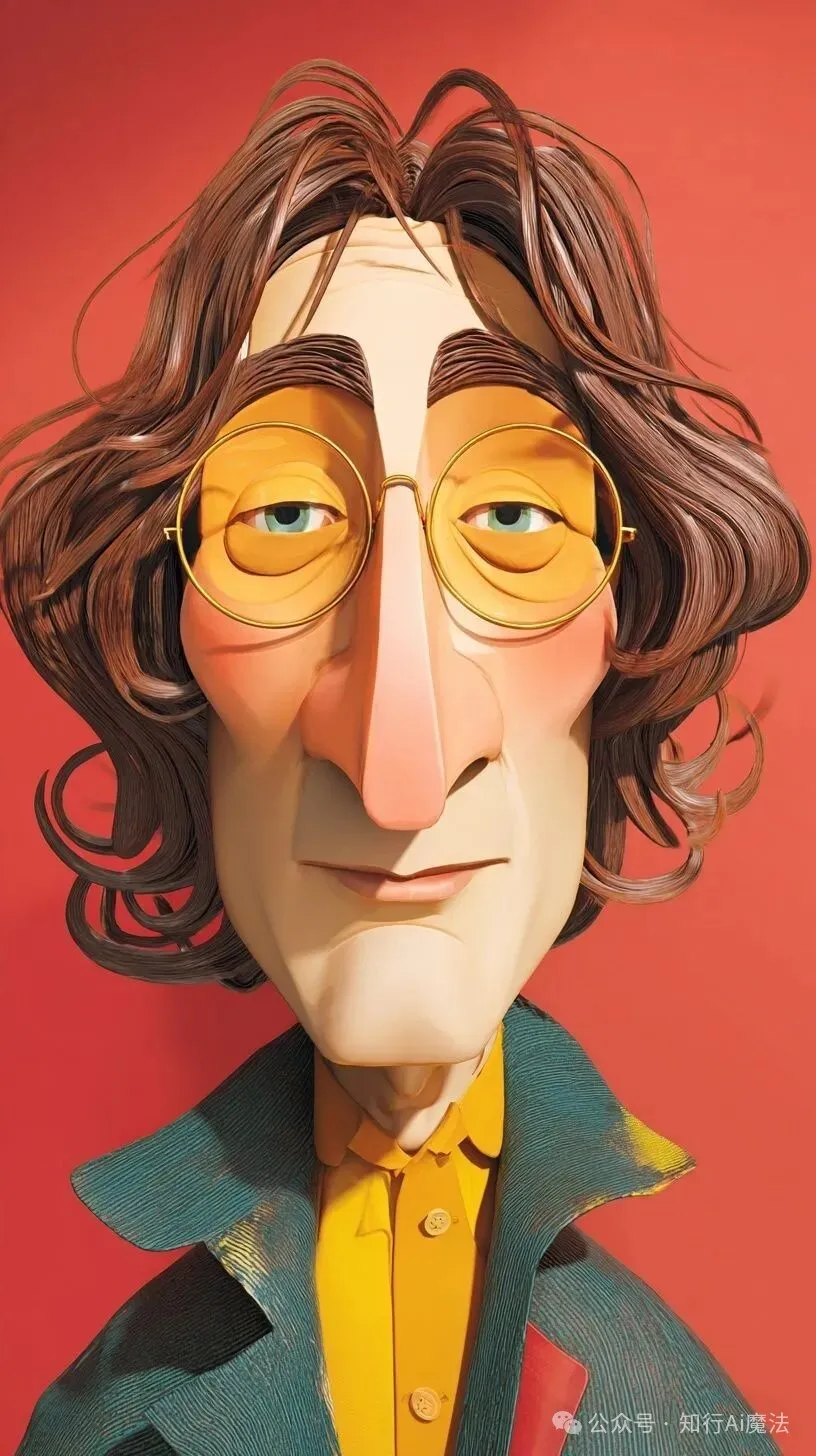
Ilustración de caricatura comica de John Lennon con rasgos exagerados, cabeza y ojos sobredimensionados, apariencia hiperrealista similar a un juguete de vinilo. Arte de caricatura con características agrandadas y representación hiperrealista --ar 9:16 --stylize 50 --profile mppajsn --raw

 推荐学习路径零基础 → 提示词 → 品牌实战