पहली छवि से एक समान विज़ुअल सिस्टम तक। क्रम से सीखें या अभी आवश्यक विषय खोलें।
Midjourney मूल बातें · 10 मिनट · नौसिखिया
Midjourney का उपयोग कैसे करें
Midjourney का पूरा वर्कफ़्लो जानें - प्रॉम्प्ट और रिफ़ाइनिंग वेरिएशन डालने से लेकर एडिटिंग तक, 2K HD इमेज जनरेट करने और अंतिम परिणाम एक्सपोर्ट करने तक।
सुझाया गया मार्गमूल बातें → प्रॉम्प्ट → ब्रांड
आप क्या सीखेंगे
इस ट्यूटोरियल के बाद आप
Midjourney वेबसाइट पर या Discord में अपनी पहली इमेज जनरेट करें
एक उम्मीदवार चुनें और इसे विविधताओं और संपादन टूल के साथ परिष्कृत करें
SD और HD का उपयोग GPU समय बचाने और पॉलिश की गई छवि को निर्यात करने के लिए रणनीतिक रूप से करें
01 · एक प्रॉम्प्ट दर्ज करें और इमेज जनरेट करें
Midjourney एक संकेत के साथ शुरू होता है: उस छवि का एक छोटा विवरण जो आप चाहते हैं। midjourney.com पर, Create पेज खोलें, Imagine बार में अपना विवरण लिखें, और Enter दबाएँ। एक मानक कार्य एक ही विचार की चार अलग - अलग व्याख्याएँ देता है।
Discord में, /imagine कमांड दर्ज करें, प्रॉम्प्ट फ़ील्ड में अपना टेक्स्ट जोड़ें, और इसे भेजें। स्पष्ट दृश्य विवरण आमतौर पर लंबे निर्देशों से अधिक मायने रखते हैं। उस विषय, पर्यावरण, प्रकाश व्यवस्था, मनोदशा और रचना का वर्णन करें जिसे आप वास्तव में देखना चाहते हैं।
वेबसाइट — Imagine पेज पर Create बार का इस्तेमाल करें
Discord — /imagine का उपयोग करें और प्रॉम्प्ट फ़ील्ड में विवरण दर्ज करें
प्रॉम्प्ट स्ट्रक्चर — सब्जेक्ट, सेटिंग, कंपोज़िशन, लाइटिंग, स्टाइल और ज़रूरी जानकारी
बदलने योग्य प्रॉम्प्ट
futuristic Tokyo skyline at sunset, cinematic lighting, ultra-realistic, glowing windows, atmospheric haze, wide-angle cityscape
सुझावअंग्रेजी वर्णनात्मक वाक्यांश एक भरोसेमंद विकल्प हैं, लेकिन स्पष्टता लंबाई से अधिक महत्वपूर्ण है। संक्षिप्त शुरू करें और केवल उन विवरणों को जोड़ें जो छवि को प्रभावित करते हैं।
02 · एक उम्मीदवार चुनें और उसे परिष्कृत करें
चार उम्मीदवारों की तुलना करें और अपने लक्ष्य के निकटतम छवि का चयन करें। वेबसाइट पर, Vary, Remix, Edit और संबंधित नियंत्रणों तक पहुँचने के लिए छवि खोलें। Discord में, V बटन चार नए बदलाव उत्पन्न करते हैं जो चयनित छवि की सामान्य संरचना और शैली को बनाए रखते हैं।
नवीनतम Discord वर्कफ़्लो में, U1–U4 मुख्य रूप से चयनित छवि को ग्रिड से अलग करता है और अधिक उपकरण प्रकट करता है; वे पुराने एक - क्लिक अपस्केल बटन के समान नहीं हैं। छोटे बदलावों के लिए Vary (Subtle) का उपयोग करें, व्यापक पुनर्व्याख्या के लिए Vary (Strong), या समग्र दिशा गलत होने पर मूल संकेत को फिर से चलाएं।
दिशा पहले से ही सही होने पर विषय और संरचना को बनाए रखें
एक समय में एक वेरिएबल बदलें ताकि आप अंदाज़ा लगा सकें कि नतीजे में क्या सुधार हुआ
जब चार उम्मीदवारों में से कोई भी लक्ष्य को पूरा नहीं करता है, तो एक नए संकेत का उपयोग करें या फिर से रोल करें
सुझावMidjourney आसान हो जाता है जब आप प्रत्येक पीढ़ी को पहले परिणाम को सही बनाने की कोशिश करने के बजाय एक नियंत्रित तुलना के रूप में मानते हैं।
03 · Edit, रिज़ॉल्यूशन बढ़ाएं, और एक्सपोर्ट करें
चयनित क्षेत्रों को बदलने, अवांछित वस्तुओं को हटाने, पृष्ठभूमि को बदलने या Pan और Zoom Out के साथ कैनवास का विस्तार करने के लिए वेब Editor का उपयोग करें। Midjourney का वर्तमान Editor Remix, इनपेंटिंग, पैनिंग और आउटपेंटिंग को जोड़ सकता है। अंतिम निर्यात से पहले संपादित छवि को फिर से जांचें क्योंकि पुनर्जीवित क्षेत्र नए विवरण पेश कर सकते हैं।
V8.1 के साथ, एक वर्ग SD छवि आमतौर पर 1024 × 1024 पिक्सेल की होती है, जबकि HD एक देशी 2048 × 2048 छवि का उत्पादन करती है। Midjourney के वर्तमान प्रलेखन में चार - छवि SD नौकरी के लिए लगभग 0.8 GPU मिनट और HD के लिए लगभग 1.3 मिनट का अनुमान लगाया गया है। Editing या HD छवि का विस्तार करना इसे SD पर वापस कर सकता है, इसलिए जब आपको अंतिम 2K फ़ाइल की आवश्यकता हो तो संपादन के बाद फिर से अपस्केल करें।
विषय और रचना पर निर्णय लेते समय SD में जल्दी से एक्सप्लोर करें
अंतिम समाधान पर अतिरिक्त GPU समय खर्च करने से पहले संपादन पूरा करें
HD या पोस्टर, प्रिंट और अन्य उच्च - रिज़ॉल्यूशन आउटपुट के लिए एक अपस्केल विकल्प का उपयोग करें
डाउनलोड करने से पहले चेहरों, हाथों, टेक्स्ट, दोहराए गए पैटर्न और छवि किनारों का निरीक्षण करें
सुझावकुशल कार्यप्रवाह दो - चरण है: पहले कई SD विकल्पों का पता लगाएं, फिर केवल अंतिम उम्मीदवार के लिए HD पर स्विच करें। GPU लागत और इंटरफ़ेस लेबल Midjourney अपडेट के रूप में बदल सकते हैं।
ट्यूटोरियल पूरा
पूर्णता से पहले दोहराने योग्य प्रक्रिया बनाएँ।
इसी संरचना को अपने विषय पर लगाएँ, चित्र बनाएँ, देखें और एक ही बदलाव करें। यहीं से आपकी विधि शुरू होती है।
Midjourney की पाँच उत्कृष्ट आधिकारिक कृतियों का विश्लेषण
रचना, प्रिंट बनावट, रंग तनाव, वस्तु-विशिष्ट शैली और कैरिकेचर के माध्यम से पाँच कृतियों का अध्ययन, मूल प्रॉम्प्ट सहित।
सुझाया गया मार्गमूल बातें → प्रॉम्प्ट → ब्रांड
आप क्या सीखेंगे
इस ट्यूटोरियल के बाद आप
दृश्य इतिहास से AI चित्र पढ़ना
प्रभावी प्रॉम्प्ट वाक्य पहचानना
संदर्भ को दोहराने योग्य प्रयोग बनाना
01 · चाय-पार्टी सज्जन
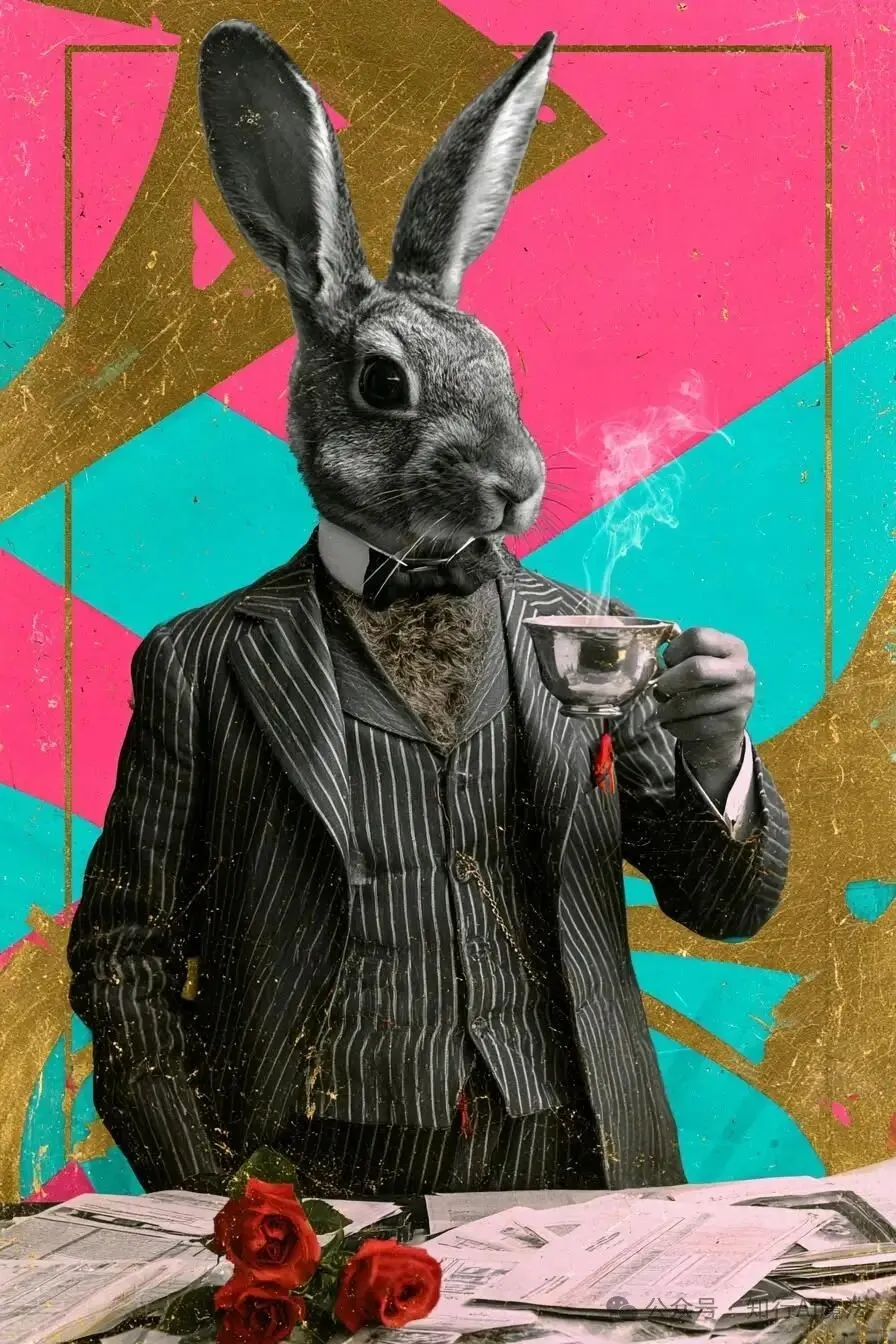
चाय-पार्टी सज्जन
खरगोश का सिर और सिला हुआ मानव शरीर मानवरूपी चित्र की व्यंग्य परंपरा को आगे बढ़ाते हैं। सोने, नियोन गुलाबी और पेट्रोल नीले के सामने फोटो जैसा विषय जानबूझकर फोटोमोंटाज की जोड़ दिखाता है।
बदलने योग्य प्रॉम्प्ट
a very old damaged art nouveau photo style 1900s of the portrait of an dandy man, anthropomorphic rabbit head, sharp human tailored body, with a hairy chest, wearing a sharp pinstripe three-piece suit, standing and holding a silver coffee cup with delicate steam rising, some business documents and papers scattered on the table, very old photograph. A few red roses. Strong abstract art deco background. Gold and Neon petrol blue and neon pink colours --ar 2:3
सुझावफोटोग्राफिक रूप को विषय से बाँधें और पृष्ठभूमि को अलग कोलाज परत के रूप में लिखें।
02 · रियाल्टो पुल
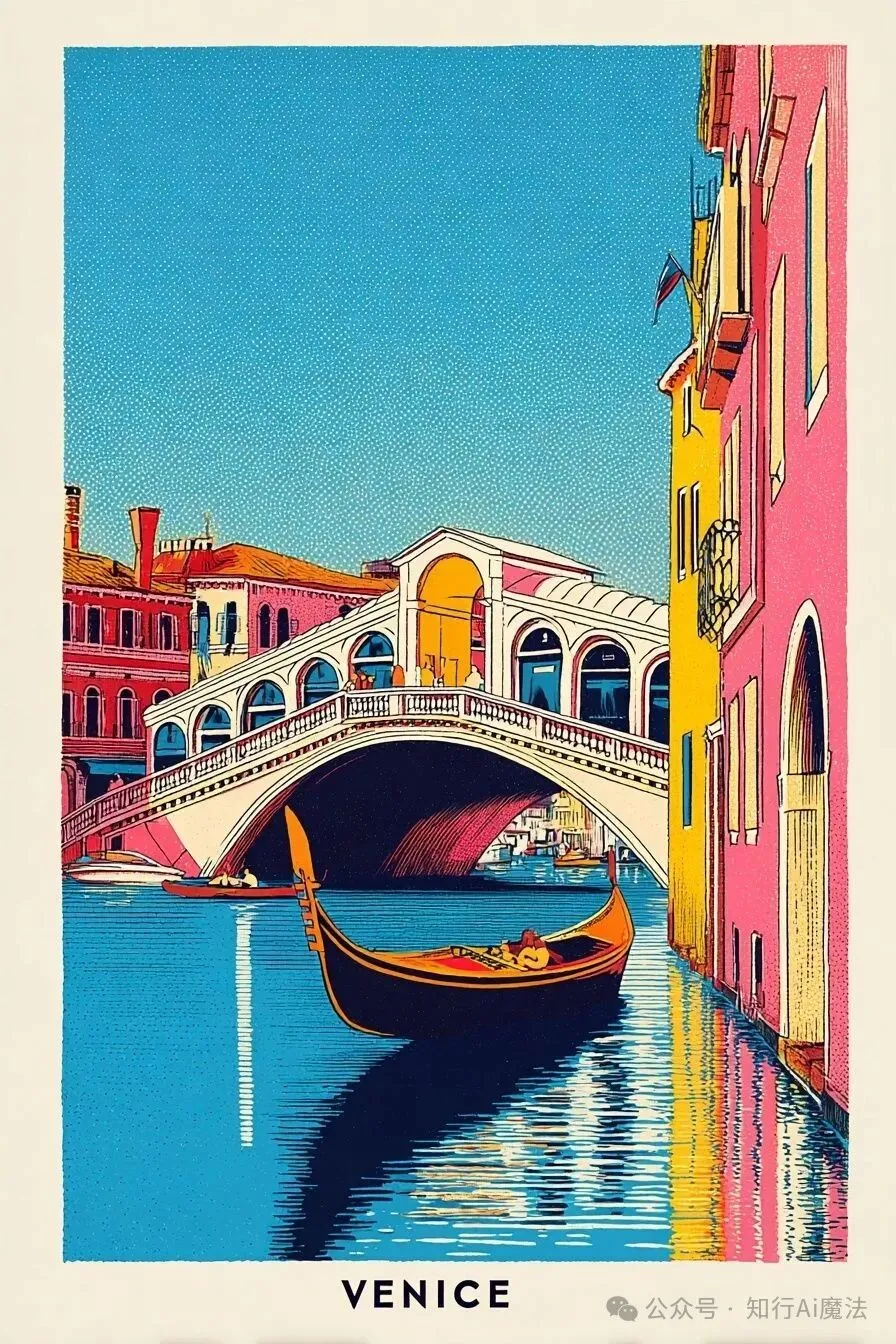
रियाल्टो पुल
सपाट रंग, मोटी रूपरेखा, लंबवत संतुलन और हाफटोन बिंदु बीसवीं सदी के यात्रा पोस्टर याद दिलाते हैं। हाफटोन डिजिटल ग्रेडिएंट को कागज़ की स्याही बनाता है।
बदलने योग्य प्रॉम्प्ट
A retro illustrated travel poster featuring the Rialto Bridge, with a gondola integrated into the scene. Clean mid-century style composition, bold flat colors, subtle print texture, balanced vertical layout, classic travel poster aesthetic. Clean title text reading "VENICE" placed beneath the illustration as a classic poster title --ar 2:3 --sref 3446709691 --raw
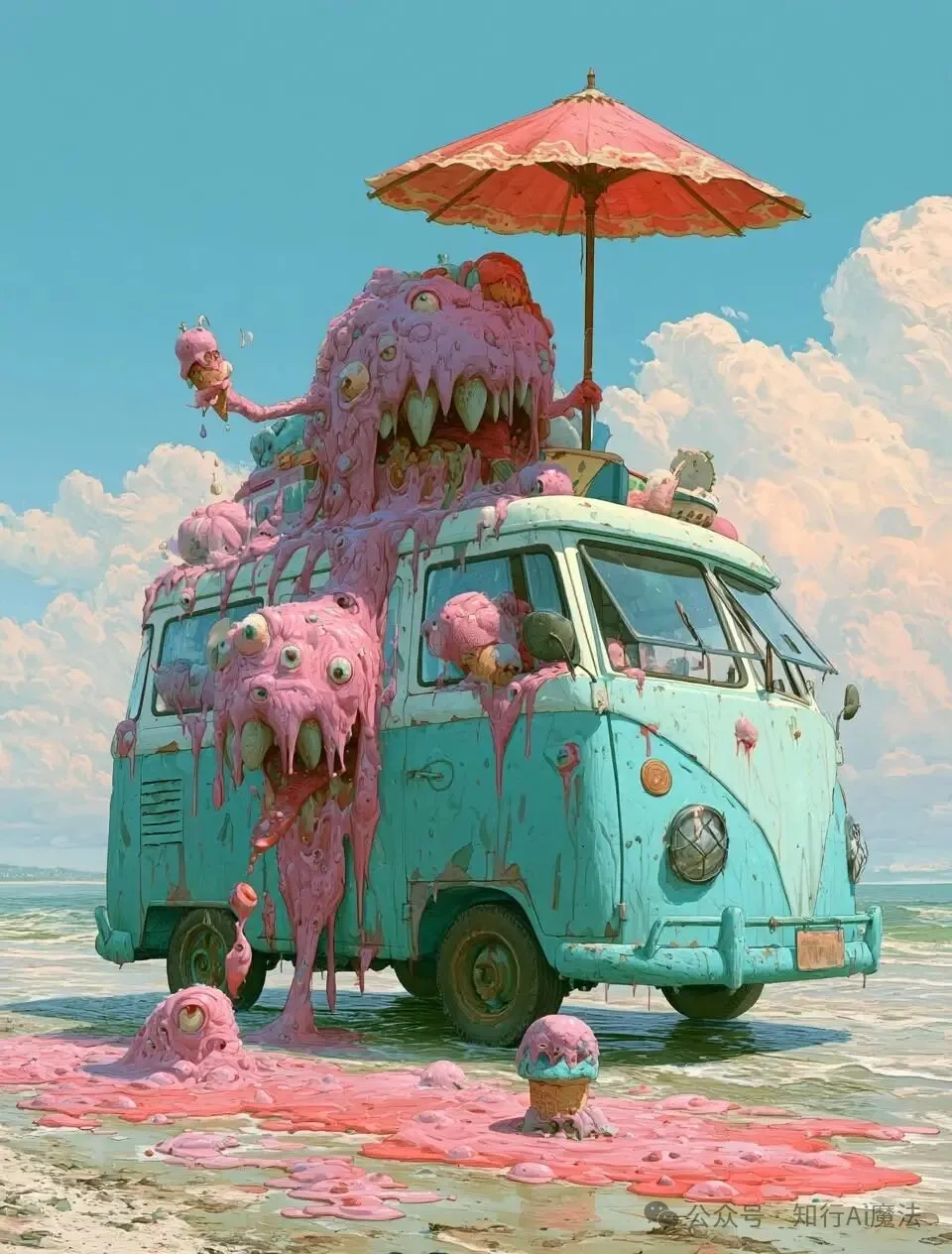
मिंट, स्ट्रॉबेरी गुलाबी और बादल मिठास देते हैं; आँखें, कीचड़ और दाँत खतरा जोड़ते हैं। प्यारा पैलेट प्रमुख रहने से डर पॉप-सुरियल उच्चारण बनता है।
बदलने योग्य प्रॉम्प्ट
Pop Surrealist illustration: a mint-green vintage Volkswagen bus parked on a damp beach, ice cream monsters going to the beach. The vehicle’s body is entirely covered by a melting pink ice cream monster with numerous round eyeballs and sharp white fangs. A red paper umbrella sits mounted on the roof, and strawberry-hued slime drips down the doors. Fluffy white clouds drift beneath a clear blue sky, with a candy pastel color palette blending cuteness and eeriness, rendered with highly detailed oil painting texture. The van is more profile than three-quarters --ar 22:29
सुझावपेस्टल को आधार रखें और दाँत, आँख या कीचड़ सीमित मात्रा में जोड़ें।
04 · हाफटोन बिल्ली
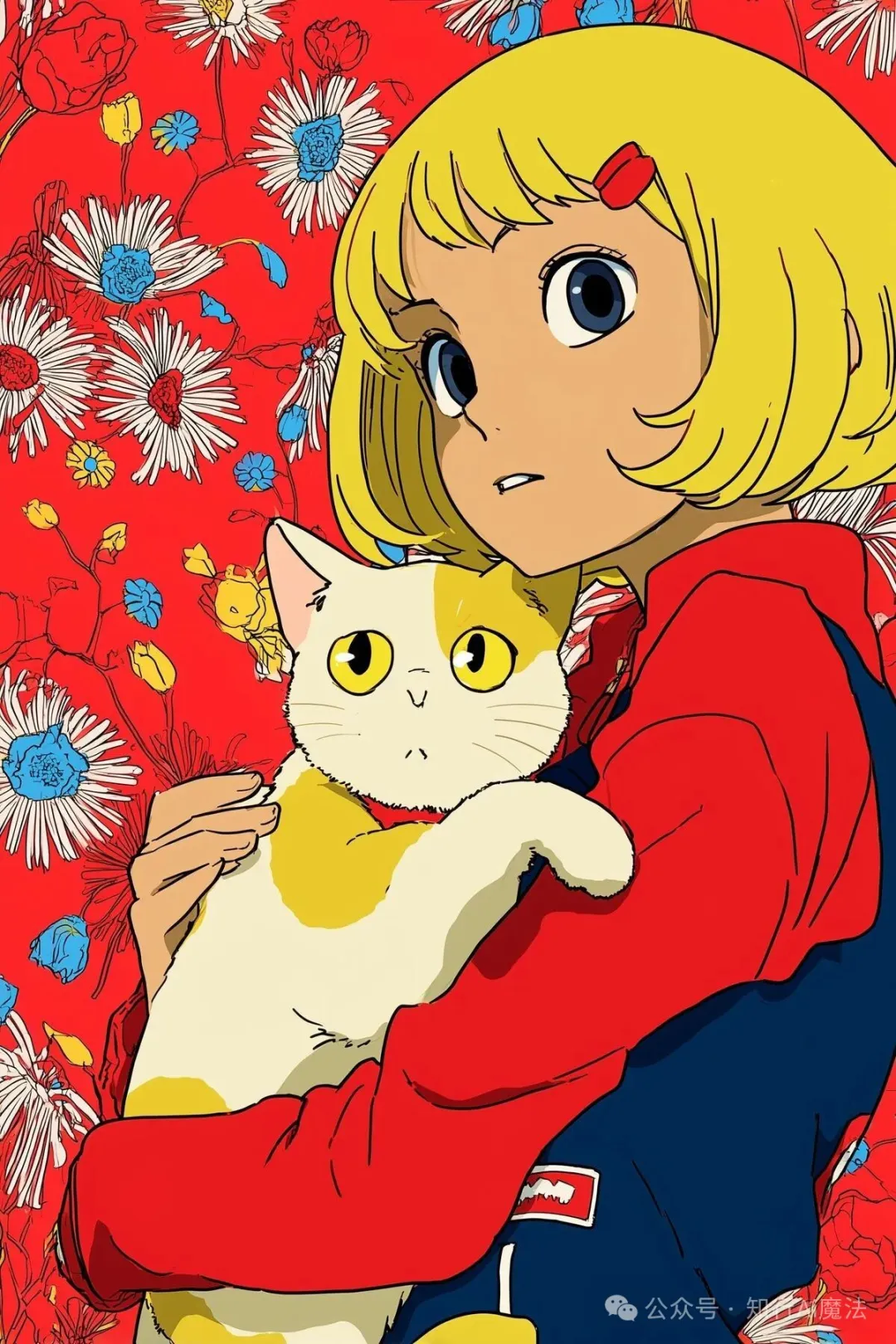
हाफटोन बिल्ली
लड़की और वॉलपेपर सेल-शेडेड हैं, लेकिन केवल बिल्ली पर मंगा स्क्रीनटोन है। दो प्रिंट तर्क कोलाज जैसी गहराई बनाते हैं।
बदलने योग्य प्रॉम्प्ट
1980s retro anime style illustration, a blonde short-haired girl with a red hair clip wearing a red jacket, holding a white cat with yellow patches, the cat rendered with visible halftone screentone dots, background of vintage red floral wallpaper with white and blue daisies, cel shading, bold clean lineart, slightly worried expression, nostalgic Showa anime color palette --ar 2:3 --stylize 50 --sref 3879374764
सुझावबनावट को वैश्विक शैली के बजाय किसी नामित वस्तु से बाँधें।
05 · क्ले रॉकर
क्ले रॉकर
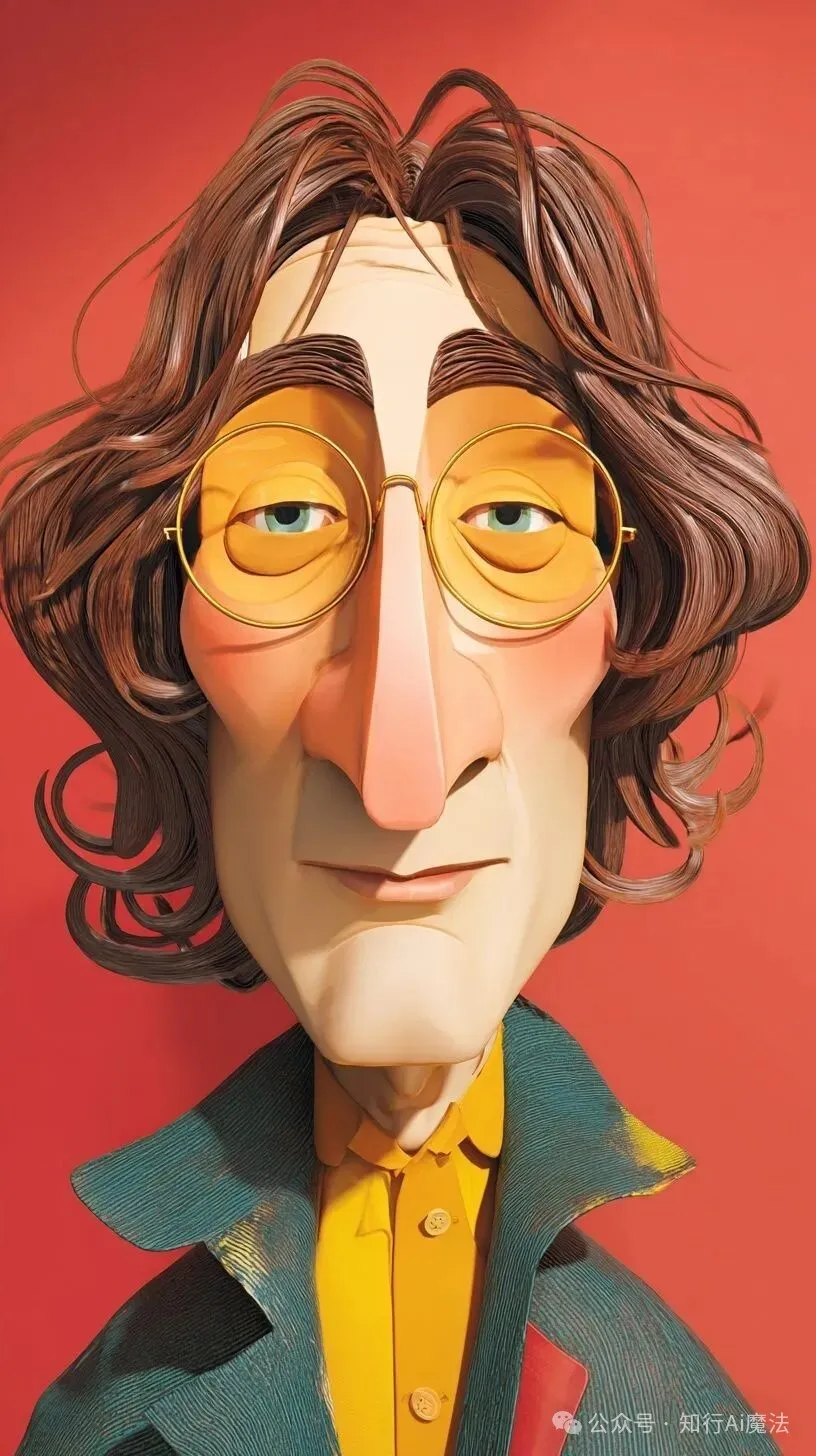
गोल चश्मे, लंबी नाक और संकरा चेहरा तेज पहचान के लिए बढ़ाए गए हैं। मैट क्ले और खिलौने जैसा रूप विकृति को नरम करता है।
बदलने योग्य प्रॉम्प्ट
Ilustración de caricatura comica de John Lennon con rasgos exagerados, cabeza y ojos sobredimensionados, apariencia hiperrealista similar a un juguete de vinilo. Arte de caricatura con características agrandadas y representación hiperrealista --ar 9:16 --stylize 50 --profile mppajsn --raw
सुझावदो या तीन खास विशेषताएँ बढ़ाएँ और क्ले या विनाइल से भाव नियंत्रित करें।
ट्यूटोरियल पूरा
पूर्णता से पहले दोहराने योग्य प्रक्रिया बनाएँ।
इसी संरचना को अपने विषय पर लगाएँ, चित्र बनाएँ, देखें और एक ही बदलाव करें। यहीं से आपकी विधि शुरू होती है।
अपने दिमाग में छवि को स्पष्ट संकेत में बदलने के लिए एक सरल वर्कफ़्लो का उपयोग करें, फिर अपना पहला परिणाम उत्पन्न करें और परिष्कृत करें।
सुझाया गया मार्गमूल बातें → प्रॉम्प्ट → ब्रांड
आप क्या सीखेंगे
इस ट्यूटोरियल के बाद आप
एक अच्छी तरह से संरचित पहला संकेत लिखें
नियंत्रण संरचना और प्रकाश व्यवस्था
एकल-चर पुनरावृत्तियों के माध्यम से परिणामों में सुधार करें
01 · परिभाषित करें कि छवि को क्या करने की आवश्यकता है
स्टाइल कीवर्ड को ढेर करके शुरुआत न करें। सबसे पहले छवि के उद्देश्य, विषय और इच्छित मनोदशा को परिभाषित करें। ये विकल्प उस संरचना और विवरण को निर्धारित करते हैं जिनकी आपको बाद में आवश्यकता होगी।
उदाहरण के लिए, एक ही कॉफी कप को ईकॉमर्स छवि में स्पष्ट सामग्री और नकारात्मक स्थान की आवश्यकता होती है, जबकि एक ब्रांड पोस्टर वातावरण और एक यादगार दृश्य विचार पर अधिक निर्भर करता है।
उद्देश्य: अवतार, कवर, पोस्टर, या उत्पाद छवि
विषय: फ़्रेम में सबसे महत्वपूर्ण व्यक्ति या वस्तु
मूड: शांत, ऊर्जावान, रहस्यमय या हल्का
02 · छह-भाग वाले प्रॉम्प्ट का उपयोग करें
उस क्रम में विषय, पर्यावरण, रचना, प्रकाश व्यवस्था, दृश्य शैली और मुख्य विवरण का वर्णन करें। प्रत्येक भाग को एक कार्य दें ताकि मॉडल पहचान सके कि क्या मायने रखता है।
बदलने योग्य प्रॉम्प्ट
a young traveler in a silver raincoat, standing on a futuristic Shanghai street after rain, medium shot from a low angle, purple and blue neon signs creating side and rim light, cinematic photography, wet pavement reflections, light mist, crisp detail
सुझावपहले संस्करण को संक्षिप्त रखें। बहुत अधिक जानकारी विषय से ध्यान भटका सकती है।
03 · पहले परिणाम में केवल तीन चीजें जांचें
अभी छोटी-छोटी खामियों पर न अटकें। दिशा सही है या नहीं यह तय करने के लिए इन तीन प्रश्नों का उपयोग करें। यदि ऐसा नहीं है, तो संकेत को संशोधित करें; यदि ऐसा है, तो परिष्कृत करना जारी रखें।
क्या विषय तुरंत पहचानने योग्य है और इच्छित उपयोग के लिए स्थित है?
क्या प्रकाश और रंग लक्ष्य की मनोदशा का संचार करते हैं?
क्या छवि में पर्याप्त गहराई और नकारात्मक स्थान है?
04 · एक समय में एक वेरिएबल बदलें
यदि आप एक ही बार में विषय, कैमरा, रंग और शैली बदलते हैं, तो आप यह नहीं बता सकते कि किस चीज़ ने छवि को बेहतर या ख़राब बनाया। जो काम करता है उसे रखें और प्रत्येक राउंड में केवल एक वेरिएबल बदलें।
एक उपयोगी क्रम पहले विषय और संरचना, दूसरा प्रकाश और रंग, फिर सामग्री, कपड़े और पर्यावरणीय विवरण है।
विषय कमज़ोर लगता है: द्वितीयक वस्तुओं को हटाएँ और उसकी स्थिति या क्रिया को स्पष्ट करें
छवि सपाट लगती है: शॉट आकार, कैमरा कोण और अग्रभूमि-पृष्ठभूमि परतें निर्दिष्ट करें
मूड गलत लगता है: मुख्य रंग, प्रकाश की दिशा और प्रकाश नरम है या कठोर, इसे परिभाषित करें
05 · निर्यात से पहले अंतिम जांच करें
अपने लक्ष्य के निकटतम परिणाम चुनें और उसे उन्नत करें। व्यावसायिक उपयोग से पहले, चेहरे, हाथ, पाठ, ब्रांड चिह्न और छोटी वस्तुओं की संरचना का मैन्युअल रूप से निरीक्षण करें।
क्या पहलू अनुपात और रिज़ॉल्यूशन प्रकाशन चैनल में फिट बैठता है?
क्या विषय के किनारे, चेहरे की विशेषताएं और दोहराई गई बनावट प्राकृतिक दिखती हैं?
क्या आपने अंतिम संकेत और संस्करण सहेजा है ताकि परिणाम दोबारा प्रस्तुत किया जा सके?
ट्यूटोरियल पूरा
पूर्णता से पहले दोहराने योग्य प्रक्रिया बनाएँ।
इसी संरचना को अपने विषय पर लगाएँ, चित्र बनाएँ, देखें और एक ही बदलाव करें। यहीं से आपकी विधि शुरू होती है।
विषय, कैमरा, प्रकाश व्यवस्था और सामग्री के लिए अस्पष्ट विशेषणों को व्यावहारिक दृश्य दिशाओं से बदलें।
सुझाया गया मार्गमूल बातें → प्रॉम्प्ट → ब्रांड
आप क्या सीखेंगे
इस ट्यूटोरियल के बाद आप
अमूर्त विचारों को दृश्यमान विवरणों में बदलें
रचना और कैमरा भाषा का आत्मविश्वास के साथ उपयोग करें
उन निर्देशों को हटा दें जो एक-दूसरे के साथ टकराव करते हैं
01 · भावनाओं को दृश्यमान विवरणों में अनुवादित करें
"प्रीमियम," "स्वप्निल," और "बनावट" जैसे शब्दों को सीधे निष्पादित करना मुश्किल है। अधिक सुसंगत परिणामों के लिए भावना को रंग, सामग्री, प्रकाश और स्थानिक संबंधों में विभाजित करें।
बदलने योग्य प्रॉम्प्ट
deep indigo background, translucent frosted-glass vase, soft side light casting a long narrow shadow, generous negative space, low-saturation cool palette
सुझावयह मॉडल को "एक प्रीमियम, स्वप्निल फूलदान" की तुलना में अधिक दृश्यमान जानकारी देता है।
02 · विषय को एक पहचान, स्थिति और क्रिया दें
केवल "एक लड़की" लिखने से परिणामों की एक अत्यंत व्यापक श्रृंखला उत्पन्न होती है। उम्र का संकेत, पहनावा, गतिविधि और नज़र जोड़ें, लेकिन एक साथ बहुत सारी प्रतिस्पर्धी पहचान निर्दिष्ट करने से बचें।
पहचान: वनस्पतिशास्त्री, नर्तक, या वास्तुकार
स्थिति: अभी-अभी बारिश से बाहर निकला हूं या नमूनों को छांट रहा हूं
क्रिया: पीछे देखना, नीचे झुकना, या दोनों हाथों में कोई वस्तु पकड़ना
03 · कहानी को नियंत्रित करने के लिए शॉट आकार और कैमरा कोण का उपयोग करें
शॉट आकार नियंत्रित करता है कि दर्शक विषय के कितना करीब महसूस करता है; कैमरे का कोण विषय की मनोवैज्ञानिक उपस्थिति को बदल देता है। एक मुख्य कैमरा उपचार चुनें.
क्लोज़-अप: अभिव्यक्ति, सामग्री और विवरण पर जोर देता है
मीडियम शॉट: क्रिया और वातावरण को संतुलित करता है
वाइड शॉट: अंतरिक्ष के पैमाने पर जोर देता है
आंखों का स्तर प्राकृतिक लगता है, निचला कोण शक्तिशाली लगता है, और ऊंचा कोण अवलोकन संबंधी लगता है
04 · प्रकाश की दिशा, कोमलता और रंग को परिभाषित करें
केवल "सिनेमैटिक लाइटिंग" लिखने के बजाय, बताएं कि प्रकाश कहां से आता है, छायाएं नरम हैं या तेज, और वातावरण में कौन से रंग दिखाई देते हैं।
बदलने योग्य प्रॉम्प्ट
soft early-morning natural light from a window on the left, warm-white highlights, cool-gray shadows, extremely light mist in the air
05 · महत्वपूर्ण जानकारी पहले रखें और टकराव दूर करें
विषय और मुख्य दृश्य के साथ नेतृत्व करें। जांचें कि क्या प्रॉम्प्ट असंगत दिशाओं को जोड़ता है, जैसे कि सपाट चित्रण के साथ फोटोरियलिज्म या नरम धुंधली रोशनी के साथ कठोर दोपहर का सूरज।
प्रत्येक प्रकार की जानकारी के लिए एक मुख्य दिशा रखें
उन ट्रेंडी शब्दों को हटा दें जो छवि लक्ष्य का समर्थन नहीं करते हैं
मॉड्यूल को अल्पविराम से अलग करें ताकि उन्हें बदलना आसान हो
06 · अपनी स्वयं की नियंत्रित तुलनाएँ बनाएँ
विषय और दृश्य को स्थिर रखें, फिर केवल कैमरा, प्रकाश व्यवस्था या सामग्री बदलें। प्रत्येक परिणाम को उसके प्रॉम्प्ट के साथ सहेजें। कई राउंड के बाद, आपके पास एक शब्दावली होगी जो सामान्य कीवर्ड सूची की तुलना में अधिक उपयोगी है।
ग्रुप ए केवल शॉट आकार की तुलना करता है
ग्रुप बी केवल प्रमुख रंगों की तुलना करता है
ग्रुप सी केवल प्रकाश दिशाओं की तुलना करता है
सफल परिणामों से पुन: प्रयोज्य वाक्यांशों को टैग करें
ट्यूटोरियल पूरा
पूर्णता से पहले दोहराने योग्य प्रक्रिया बनाएँ।
इसी संरचना को अपने विषय पर लगाएँ, चित्र बनाएँ, देखें और एक ही बदलाव करें। यहीं से आपकी विधि शुरू होती है।

 सुझाया गया मार्गमूल बातें → प्रॉम्प्ट → ब्रांड