프롬프트 입력 및 변형 수정부터 편집, 2K HD 이미지 생성 및 최종 결과 내보내기에 이르기까지 전체 Midjourney 워크플로우를 알아보세요.
추천 학습 경로기초 → 프롬프트 → 브랜드 실전
배울 내용
이 튜토리얼을 마치면
Midjourney 웹사이트 또는 Discord
후보를 선택하고 변형 및 편집 도구를 사용하여 수정하세요.
SD 및 HD를 전략적으로 사용하여 GPU 시간을 절약하고 세련된 이미지 내보내기
01 · 프롬프트를 입력하고 이미지 생성
Midjourney는 원하는 이미지에 대한 간단한 설명이라는 메시지로 시작됩니다. midjourney.com에서 만들기 페이지를 열고 Imagine 막대에 설명을 입력한 다음 Enter 키를 누릅니다. 표준 작업은 동일한 아이디어에 대해 네 가지 다른 해석을 반환합니다.
Discord에서 /imagine 명령어를 입력하고 프롬프트 필드에 텍스트를 추가한 후 전송하세요. 명확한 시각적 세부정보는 일반적으로 긴 지침보다 중요합니다. 실제로 보고 싶은 피사체, 환경, 조명, 분위기, 구도를 설명하세요.
웹사이트 — 생성 페이지
Discord — /imagine을 사용하고 프롬프트 필드
프롬프트 구조 — 주제, 설정, 구성, 조명, 스타일 및 중요한 세부 정보
응용할 프롬프트
futuristic Tokyo skyline at sunset, cinematic lighting, ultra-realistic, glowing windows, atmospheric haze, wide-angle cityscape
팁영어 설명 문구는 신뢰할 수 있는 선택이지만 길이보다 명확성이 더 중요합니다. 간결하게 시작하고 이미지에 영향을 미치는 세부정보만 추가하세요.
02 · 후보를 선택하고 구체화
4개의 후보를 비교하고 목표에 가장 가까운 이미지를 선택하세요. 웹사이트에서 이미지를 열어 Vary, Remix, Edit 및 관련 컨트롤에 액세스할 수 있습니다. Discord에서 V 버튼은 선택한 이미지의 일반적인 구성과 스타일을 유지하는 4가지 새로운 변형을 생성합니다.
최신 Discord 워크플로에서 U1-U4는 주로 선택한 이미지를 그리드에서 분리하고 더 많은 도구를 표시합니다. 기존의 원클릭 고급 버튼과 동일하지 않습니다. 작은 변경에는 Vary(미묘함)를 사용하고, 더 폭넓게 재해석하려면 Vary(강함)를 사용하고, 전체적인 방향이 잘못된 경우 원래 프롬프트를 다시 실행하세요.
방향이 이미 올바른 경우 피사체와 구도를 유지하십시오.
한 번에 하나의 변수를 변경하여 무엇이 결과를 개선했는지 판단할 수 있습니다
4명의 후보자 중 목표에 맞는 사람이 없을 경우 새로운 프롬프트를 사용하거나 다시 굴립니다.
팁첫 번째 결과를 완벽하게 만들려고 노력하는 대신 각 세대를 통제된 비교로 처리하면 Midjourney가 더 쉬워집니다.
03 · 편집, 해상도 증가 및
웹 편집기를 사용하여 선택한 영역을 변경하고, 원하지 않는 개체를 제거하고, 배경을 교체하거나, 팬 및 축소를 통해 캔버스를 확장합니다. Midjourney의 현재 편집기는 리믹스, 인페인팅, 패닝 및 아웃페인팅을 결합할 수 있습니다. 재생성된 영역에 새로운 세부 정보가 추가될 수 있으므로 최종 내보내기 전에 편집된 이미지를 다시 확인하세요.
V8.1을 사용하면 정사각형 SD 이미지는 일반적으로 1024 × 1024 픽셀인 반면 HD는 기본 2048 × 2048 이미지를 생성합니다. Midjourney의 현재 문서에서는 4개 이미지 SD 작업의 경우 약 0.8 GPU 분, HD의 경우 약 1.3분으로 추정합니다. HD 이미지를 편집하거나 확장하면 SD로 돌아갈 수 있으므로 최종 2K 파일이 필요할 때 편집 후 다시 업스케일하세요.
피사체와 구도를 결정하면서 SD로 빠르게 탐색해보세요
최종 해상도
포스터, 인쇄 및 기타 고해상도 출력에 HD 또는 고급 옵션을 사용하십시오.
다운로드하기 전에 얼굴, 손, 텍스트, 반복 패턴 및 이미지 가장자리를 검사하세요.
팁효율적인 워크플로우는 2단계로 구성됩니다. 먼저 여러 SD 옵션을 탐색한 다음 최종 후보에 대해서만 HD로 전환합니다. GPU 비용과 인터페이스 라벨은 Midjourney 업데이트에 따라 변경될 수 있습니다.
튜토리얼 완료
완벽함보다 반복 가능한 과정을 먼저 만드세요.
같은 구조를 내 주제에 적용해 생성하고 관찰한 뒤 변수 하나만 바꾸면 나만의 방법이 시작됩니다.
구도, 인쇄 질감, 색채 긴장, 대상별 스타일 지정, 캐리커처로 다섯 작품을 분석하고 재사용 가능한 프롬프트를 제공합니다.
추천 학습 경로기초 → 프롬프트 → 브랜드 실전
배울 내용
이 튜토리얼을 마치면
미술사와 디자인 언어로 AI 이미지를 읽기
효과를 좌우하는 프롬프트 구절 찾기
좋아하는 작품을 반복 가능한 실험으로 바꾸기
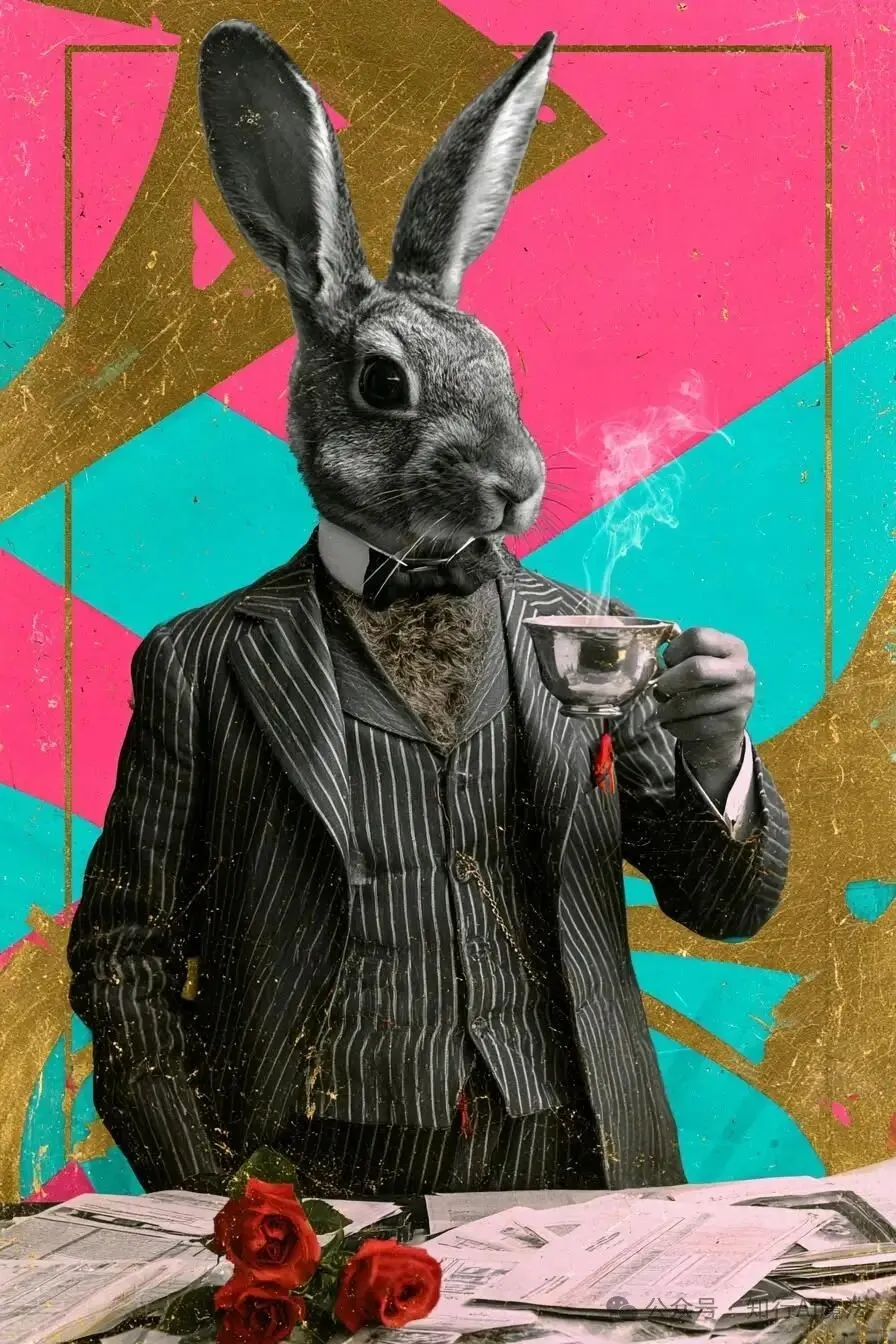
01 · 티파티 신사
티파티 신사
토끼 머리와 잘 재단된 인간 몸은 의인화 초상의 풍자 전통을 잇습니다. 사진 같은 주체와 금색·네온 핑크·페트롤 블루 배경 사이의 이음새가 포토몽타주를 만듭니다.
응용할 프롬프트
a very old damaged art nouveau photo style 1900s of the portrait of an dandy man, anthropomorphic rabbit head, sharp human tailored body, with a hairy chest, wearing a sharp pinstripe three-piece suit, standing and holding a silver coffee cup with delicate steam rising, some business documents and papers scattered on the table, very old photograph. A few red roses. Strong abstract art deco background. Gold and Neon petrol blue and neon pink colours --ar 2:3
팁사진 질감은 주체에 묶고 배경은 별도의 콜라주 레이어로 설명하세요.
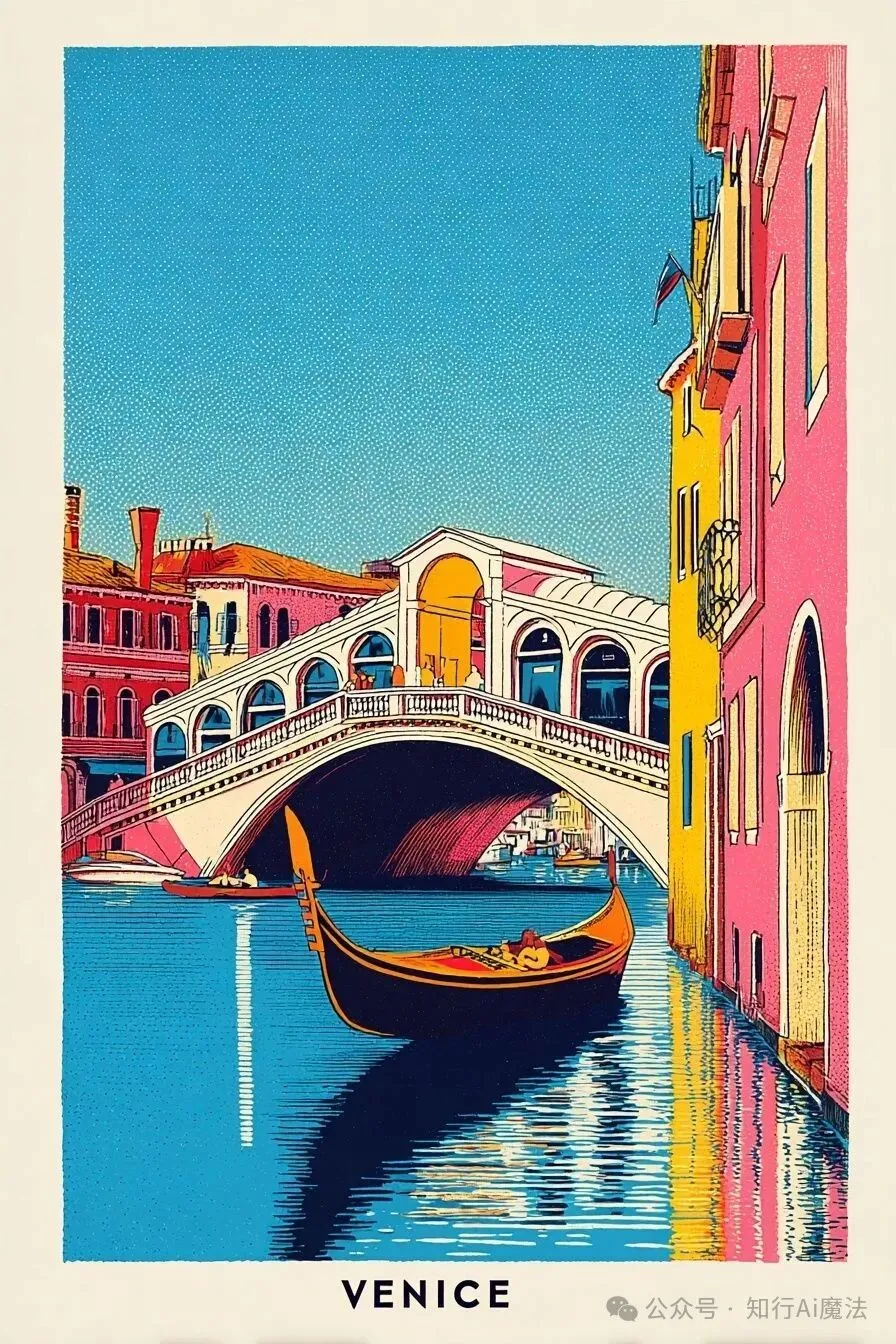
02 · 리알토 다리
리알토 다리
평면 색, 굵은 윤곽, 세로 구도와 하프톤 망점이 20세기 여행 포스터를 떠올리게 합니다. 망점은 디지털 그라데이션을 종이 위 잉크처럼 바꿉니다.
응용할 프롬프트
A retro illustrated travel poster featuring the Rialto Bridge, with a gondola integrated into the scene. Clean mid-century style composition, bold flat colors, subtle print texture, balanced vertical layout, classic travel poster aesthetic. Clean title text reading "VENICE" placed beneath the illustration as a classic poster title --ar 2:3 --sref 3446709691 --raw
팁랜드마크, 교통 요소, 평면색, 굵은 선, 명확한 인쇄 질감을 조합하세요.
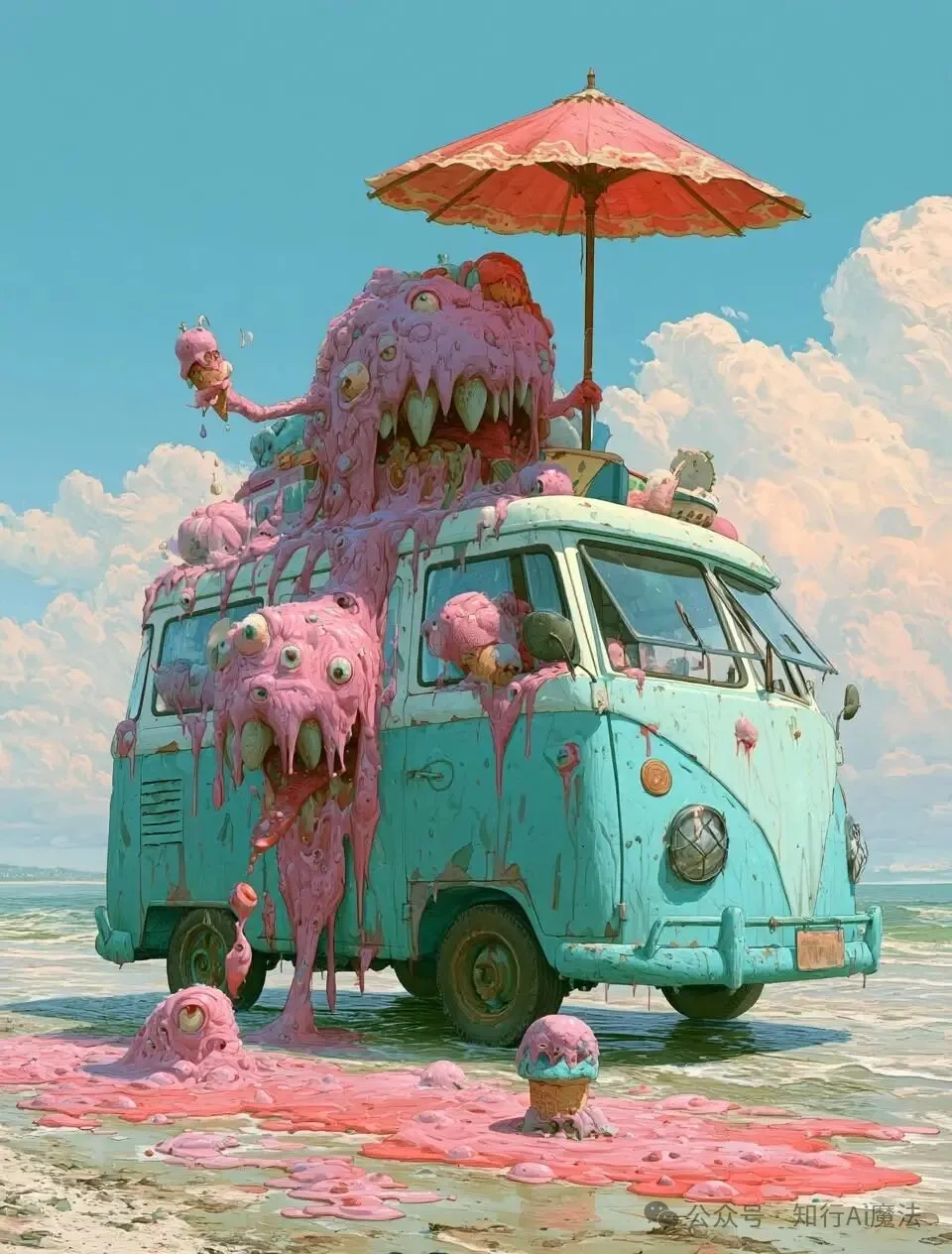
03 · 아이스크림 재난
아이스크림 재난
민트와 딸기 핑크, 구름은 달콤함을 약속하지만 눈알·점액·송곳니는 위험을 알립니다. 귀여운 팔레트가 우세해 공포는 팝 초현실주의의 포인트가 됩니다.
응용할 프롬프트
Pop Surrealist illustration: a mint-green vintage Volkswagen bus parked on a damp beach, ice cream monsters going to the beach. The vehicle’s body is entirely covered by a melting pink ice cream monster with numerous round eyeballs and sharp white fangs. A red paper umbrella sits mounted on the roof, and strawberry-hued slime drips down the doors. Fluffy white clouds drift beneath a clear blue sky, with a candy pastel color palette blending cuteness and eeriness, rendered with highly detailed oil painting texture. The van is more profile than three-quarters --ar 22:29
팁파스텔을 바탕으로 두고 이빨, 눈, 점액은 적게 사용하세요.
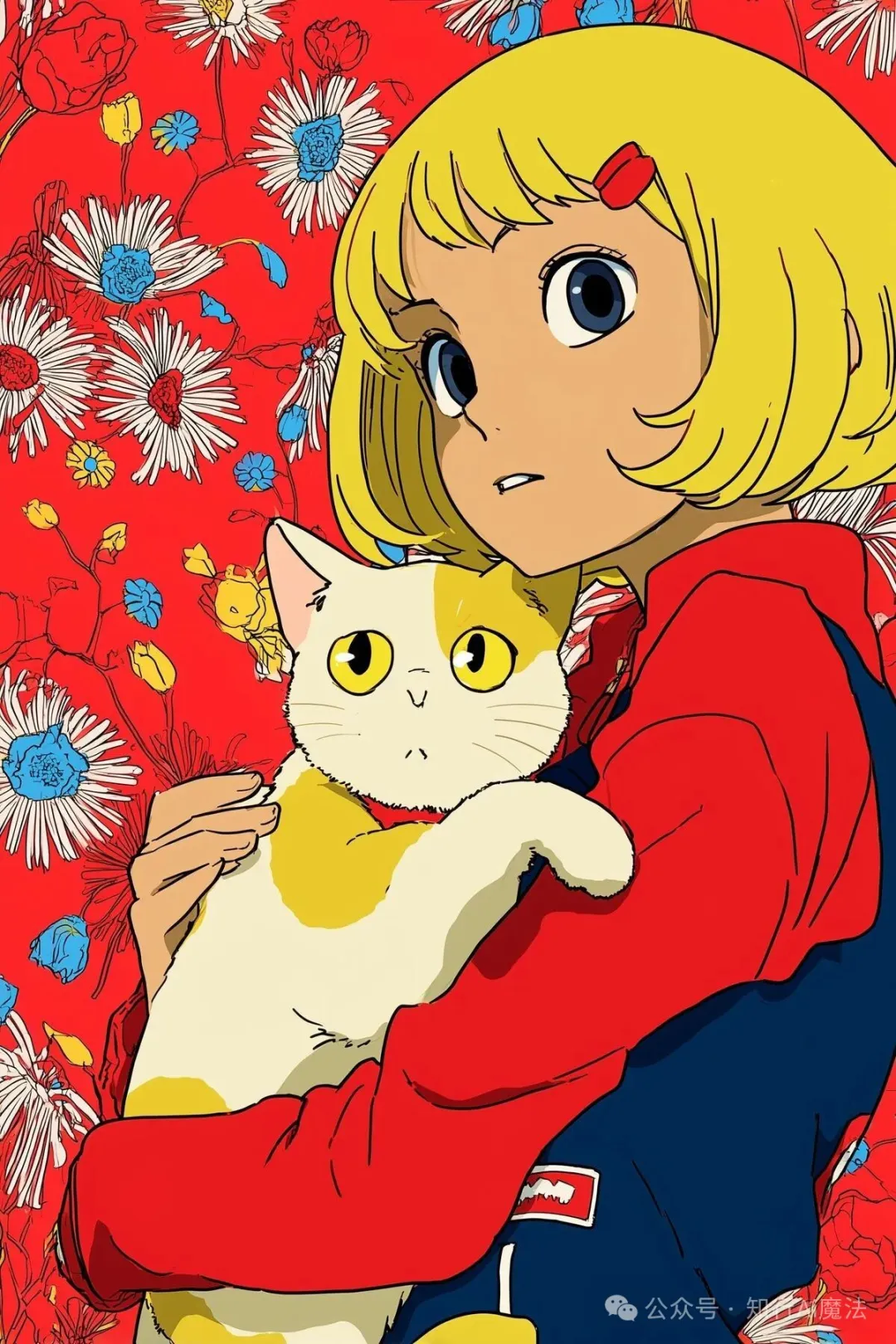
04 · 망점 고양이
망점 고양이
소녀와 벽지는 셀 채색이지만 고양이만 만화 스크린톤을 사용합니다. 두 인쇄 논리가 콜라주 같은 깊이를 만듭니다.
응용할 프롬프트
1980s retro anime style illustration, a blonde short-haired girl with a red hair clip wearing a red jacket, holding a white cat with yellow patches, the cat rendered with visible halftone screentone dots, background of vintage red floral wallpaper with white and blue daisies, cel shading, bold clean lineart, slightly worried expression, nostalgic Showa anime color palette --ar 2:3 --stylize 50 --sref 3879374764
팁질감을 전역 스타일이 아니라 특정 대상에 직접 연결하세요.
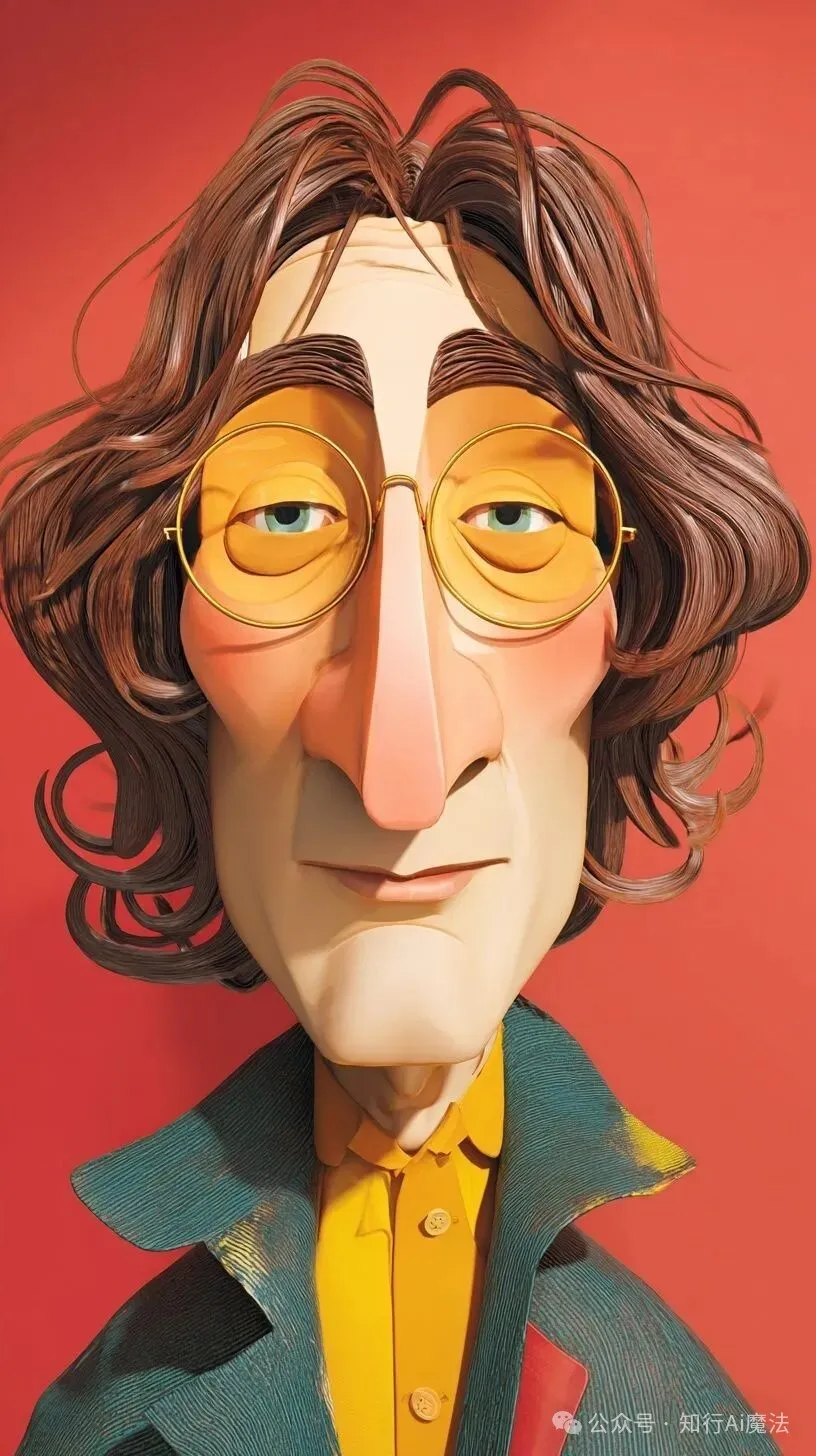
05 · 클레이 로커
클레이 로커
둥근 안경, 긴 코, 좁은 얼굴을 키우면 인물이 더 빨리 인식됩니다. 무광 점토와 장난감 질감은 과장을 부드럽게 만듭니다.
응용할 프롬프트
Ilustración de caricatura comica de John Lennon con rasgos exagerados, cabeza y ojos sobredimensionados, apariencia hiperrealista similar a un juguete de vinilo. Arte de caricatura con características agrandadas y representación hiperrealista --ar 9:16 --stylize 50 --profile mppajsn --raw
팁대표 특징 두세 개만 과장하고 점토나 비닐로 감정 톤을 조절하세요.
튜토리얼 완료
완벽함보다 반복 가능한 과정을 먼저 만드세요.
같은 구조를 내 주제에 적용해 생성하고 관찰한 뒤 변수 하나만 바꾸면 나만의 방법이 시작됩니다.
간단한 작업 흐름을 사용하여 머릿속 이미지를 명확한 메시지로 바꾼 다음 첫 번째 결과를 생성하고 개선하세요.
추천 학습 경로기초 → 프롬프트 → 브랜드 실전
배울 내용
이 튜토리얼을 마치면
잘 구성된 첫 번째 프롬프트 작성
컨트롤 구성 및 조명
단일 변수 반복을 통해 결과 개선
01 · 이미지가 수행해야 할 작업을 정의합니다.
스타일 키워드를 쌓아서 시작하지 마십시오. 먼저 이미지의 목적, 주제, 의도한 분위기를 정의합니다. 이러한 선택에 따라 나중에 필요한 구성과 세부 사항이 결정됩니다.
예를 들어 전자상거래 이미지에서는 동일한 커피잔에 선명한 소재와 네거티브 공간이 필요한 반면, 브랜드 포스터는 분위기와 기억에 남는 시각적 아이디어에 더 많이 의존합니다.
용도: 아바타, 표지, 포스터 또는 제품 이미지
피사체: 프레임에서 가장 중요한 사람이나 사물
기분: 차분함, 활력, 신비로움, 밝음
02 · 6부분으로 구성된 프롬프트를 사용하세요
주제, 환경, 구도, 조명, 시각적 스타일 및 주요 세부 사항을 순서대로 설명하십시오. 모델이 중요한 것을 식별할 수 있도록 각 부품에 하나의 작업을 제공합니다.
응용할 프롬프트
a young traveler in a silver raincoat, standing on a futuristic Shanghai street after rain, medium shot from a low angle, purple and blue neon signs creating side and rim light, cinematic photography, wet pavement reflections, light mist, crisp detail
팁첫 번째 버전을 간결하게 유지하세요. 정보가 너무 많으면 주제에서 주의가 멀어질 수 있습니다.
03 · 첫 번째 결과에서 세 가지만 확인
아직 작은 결함에 얽매이지 마세요. 이 세 가지 질문을 사용하여 방향이 올바른지 결정하세요. 그렇지 않은 경우 프롬프트를 수정하십시오. 그렇다면 계속해서 개선하세요.
피사체를 즉시 인식할 수 있고 의도한 용도에 맞게 배치되어 있습니까?
빛과 색상이 대상의 분위기를 전달합니까?
이미지의 깊이와 여백이 충분합니까?
04 · 한 번에 하나의 변수 변경
피사체, 카메라, 색상, 스타일을 한 번에 바꾸면 무엇이 이미지를 좋게 만들었는지, 나쁘게 만들었는지 알 수 없습니다. 작동하는 것을 유지하고 각 라운드에서 하나의 변수만 교체하십시오.
유용한 순서는 먼저 주제와 구성, 조명과 색상, 그 다음 재료, 의복, 환경 세부 사항입니다.
대상이 약하다고 느낍니다. 보조 물체를 제거하고 위치나 동작을 명확히 합니다.
이미지가 밋밋한 느낌: 샷 크기, 카메라 각도 및 전경-배경 레이어 지정
기분이 이상함: 기본 색상, 빛의 방향, 빛이 부드러운지 단단한지 정의
05 · 내보내기 전에 최종 확인을 실행하십시오
목표에 가장 가까운 결과를 선택하고 확대하세요. 상업적으로 사용하기 전에 얼굴, 손, 텍스트, 브랜드 마크, 작은 물체의 구조를 수동으로 검사하세요.
종횡비와 해상도가 게시 채널에 적합합니까?
피사체의 가장자리, 얼굴 특징, 반복되는 질감이 자연스럽게 보입니까?
결과를 재현할 수 있도록 최종 프롬프트와 버전을 저장하셨나요?
튜토리얼 완료
완벽함보다 반복 가능한 과정을 먼저 만드세요.
같은 구조를 내 주제에 적용해 생성하고 관찰한 뒤 변수 하나만 바꾸면 나만의 방법이 시작됩니다.
모호한 형용사를 피사체, 카메라, 조명 및 재료에 대한 실용적인 시각적 방향으로 대체합니다.
추천 학습 경로기초 → 프롬프트 → 브랜드 실전
배울 내용
이 튜토리얼을 마치면
추상적인 아이디어를 눈에 보이는 세부사항으로 전환
자신있게 구도와 카메라 언어를 사용하세요
서로 충돌하는 명령어를 제거합니다.
01 · 감정을 눈에 보이는 세부사항으로 변환
'프리미엄', '몽환적인', '질감 있는'이라는 단어는 직접적으로 실행하기 어렵습니다. 보다 일관된 결과를 위해 느낌을 색상, 소재, 빛, 공간적 관계로 분류하세요.
응용할 프롬프트
deep indigo background, translucent frosted-glass vase, soft side light casting a long narrow shadow, generous negative space, low-saturation cool palette
팁이는 "프리미엄하고 몽환적인 꽃병"보다 모델에 더 많은 가시적 정보를 제공합니다.
02 · 대상에게 정체성, 상태 및 행동을 부여
"a girl"만 쓰면 결과가 매우 광범위해집니다. 연령 신호, 의상, 행동, 시선을 추가하되 한 번에 너무 많은 경쟁적 정체성을 할당하지 마세요.
정체성: 식물학자, 댄서, 건축가
상태: 방금 비를 맞거나 표본을 분류하는 중입니다.
동작: 뒤돌아보기, 몸을 굽히기, 양손에 물건 잡기
03 · 샷 크기와 카메라 각도를 사용하여 스토리 제어
샷 크기는 시청자가 피사체에 얼마나 가깝게 느끼는지를 제어합니다. 카메라 각도는 피사체의 심리적 존재감을 변화시킵니다. 하나의 기본 카메라 처리를 선택하십시오.
클로즈업: 표현력, 소재, 디테일 강조
미디엄 샷: 액션과 환경의 균형을 유지합니다.
와이드 샷: 공간의 규모를 강조합니다.
아이레벨은 자연스러운 느낌, 로우앵글은 박력있는 느낌, 하이앵글은 관찰력이 느껴지는 느낌
04 · 빛의 방향, 부드러움, 색상을 정의
"영화 조명"만 쓰는 대신 빛이 어디서 오는지, 그림자가 부드러운지 선명한지, 환경에 어떤 색상이 나타나는지 설명하세요.
응용할 프롬프트
soft early-morning natural light from a window on the left, warm-white highlights, cool-gray shadows, extremely light mist in the air
05 · 중요한 정보를 먼저 배치하고 충돌을 제거하세요
주제와 핵심 장면을 리드합니다. 포토리얼리즘과 평면 일러스트레이션, 강렬한 한낮의 태양과 부드럽고 흐린 빛 등 프롬프트가 호환되지 않는 방향을 결합하는지 확인하세요.
각 정보 유형에 대해 하나의 주요 방향을 유지하십시오.
이미지 목표를 지원하지 않는 유행어 제거
교체가 쉽도록 모듈을 쉼표로 구분하세요.
06 · 자신만의 통제된 비교를 구축하세요
피사체와 장면을 고정한 상태로 두고 카메라, 조명, 재료만 교체하세요. 프롬프트와 함께 각 결과를 저장합니다. 몇 번의 라운드 후에는 일반적인 키워드 목록보다 더 유용한 어휘를 갖게 될 것입니다.
그룹 A는 샷 크기만 비교합니다.
그룹 B는 주요 색상만 비교합니다.
그룹 C는 조명 방향만 비교합니다.
성공적인 결과에서 재사용 가능한 문구 태그 지정
튜토리얼 완료
완벽함보다 반복 가능한 과정을 먼저 만드세요.
같은 구조를 내 주제에 적용해 생성하고 관찰한 뒤 변수 하나만 바꾸면 나만의 방법이 시작됩니다.

 추천 학습 경로기초 → 프롬프트 → 브랜드 실전