Vom ersten Bild zum konsistenten visuellen System. Folge der Reihenfolge oder öffne direkt dein Thema.
Midjourney-Grundlagen · 10 Min. · Anfänger
So verwendest du Midjourney
Lernen Sie den gesamten Midjourney-Workflow kennen – von der Eingabe einer Eingabeaufforderung und der Verfeinerung von Variationen bis hin zur Bearbeitung, der Erstellung von 2K-HD-Bildern und dem Export des Endergebnisses.
Empfohlener LernpfadGrundlagen → Prompts → Marke
Das lernst du
Nach dieser Anleitung kannst du
Generieren Sie Ihr erstes Bild auf der Midjourney-Website oder in Discord
Wählen Sie einen Kandidaten aus und verfeinern Sie ihn mit Variationen und Bearbeitungstools
Nutzen Sie SD und HD strategisch, um GPU-Zeit zu sparen und ein ausgefeiltes Bild zu exportieren
01 · Geben Sie eine Eingabeaufforderung ein und generieren Sie Bilder
Midjourney beginnt mit einer Eingabeaufforderung: einer kurzen Beschreibung des gewünschten Bildes. Öffnen Sie auf midjourney.com die Seite „Erstellen“, geben Sie Ihre Beschreibung in die Imagine-Leiste ein und drücken Sie die Eingabetaste. Ein Standardjob gibt vier verschiedene Interpretationen derselben Idee zurück.
Geben Sie in Discord den Befehl /imagine ein, fügen Sie Ihren Text in das Eingabeaufforderungsfeld ein und senden Sie ihn. Klare visuelle Details sind in der Regel wichtiger als lange Anweisungen. Beschreiben Sie das Motiv, die Umgebung, die Beleuchtung, die Stimmung und die Komposition, die Sie tatsächlich sehen möchten.
Website – verwenden Sie die Imagine-Leiste auf der Seite „Erstellen“
Discord – verwenden Sie /imagine und geben Sie die Beschreibung in das Eingabeaufforderungsfeld
Prompt-Struktur – Motiv, Setting, Komposition, Beleuchtung, Stil und wichtige Details
Prompt zum Anpassen
futuristic Tokyo skyline at sunset, cinematic lighting, ultra-realistic, glowing windows, atmospheric haze, wide-angle cityscape
TippEnglische beschreibende Ausdrücke sind eine verlässliche Wahl, aber Klarheit ist wichtiger als Länge. Beginnen Sie prägnant und fügen Sie nur Details hinzu, die sich auf das Bild auswirken.
02 · Wählen Sie einen Kandidaten aus und verfeinern Sie ihn
Vergleichen Sie die vier Kandidaten und wählen Sie das Bild aus, das Ihrem Ziel am nächsten kommt. Öffnen Sie das Bild auf der Website, um auf „Variieren“, „Remixen“, „Bearbeiten“ und die zugehörigen Steuerelemente zuzugreifen. In Discord erzeugen die V-Schaltflächen vier neue Variationen, die die allgemeine Komposition und den Stil des ausgewählten Bildes beibehalten.
Im neuesten Discord-Workflow trennen U1–U4 hauptsächlich das ausgewählte Bild vom Raster und zeigen weitere Tools an; Sie sind nicht mit den alten One-Click-Upscale-Schaltflächen identisch. Verwenden Sie „Vary (Subtil)“ für kleine Änderungen, „Vary (Stark)“ für eine umfassendere Neuinterpretation oder führen Sie die ursprüngliche Eingabeaufforderung erneut aus, wenn die allgemeine Richtung falsch ist.
Behalten Sie das Motiv und die Komposition bei, wenn die Richtung bereits stimmt
Ändern Sie jeweils eine Variable, damit Sie beurteilen können, was das Ergebnis verbessert hat
Verwenden Sie eine neue Eingabeaufforderung oder wiederholen Sie den Wurf, wenn keiner der vier Kandidaten zum Ziel
TippMidjourney wird einfacher, wenn Sie jede Generation als kontrollierten Vergleich betrachten, anstatt zu versuchen, das erste Ergebnis perfekt zu machen.
03 · Bearbeiten, Auflösung erhöhen und
Verwenden Sie den Web-Editor, um ausgewählte Bereiche zu ändern, unerwünschte Objekte zu entfernen, einen Hintergrund zu ersetzen oder die Leinwand durch Schwenken und Verkleinern zu erweitern. Der aktuelle Editor von Midjourney kann Remix, Inpainting, Panning und Outpainting kombinieren. Überprüfen Sie das bearbeitete Bild vor dem endgültigen Export noch einmal, da durch regenerierte Bereiche neue Details hinzugefügt werden können.
Mit V8.1 hat ein quadratisches SD-Bild typischerweise 1024 × 1024 Pixel, während HD ein natives 2048 × 2048-Bild erzeugt. Die aktuelle Dokumentation von Midjourney schätzt etwa 0,8 GPU-Minuten für einen SD-Auftrag mit vier Bildern und etwa 1,3 Minuten für HD. Durch Bearbeiten oder Erweitern eines HD-Bildes kann es wieder auf SD übertragen werden. Skalieren Sie es also nach der Bearbeitung erneut hoch, wenn Sie eine endgültige 2K-Datei benötigen.
Erkunden Sie schnell in SD und entscheiden Sie sich gleichzeitig für das Motiv und die Komposition
Beenden Sie die Bearbeitungen, bevor Sie zusätzliche GPU-Zeit für die endgültige Auflösung
Verwenden Sie HD oder eine hochwertige Option für Poster, Drucke und andere hochauflösende Ausgaben
Überprüfen Sie Gesichter, Hände, Text, sich wiederholende Muster und Bildkanten, bevor Sie
TippDer effiziente Arbeitsablauf besteht aus zwei Phasen: Zuerst werden mehrere SD-Optionen geprüft und dann nur für den endgültigen Kandidaten auf HD umgestellt. GPU-Kosten und Schnittstellenbezeichnungen können sich im Rahmen von Midjourney-Updates ändern.
Anleitung abgeschlossen
Baue zuerst einen wiederholbaren Prozess auf.
Übertrage die Struktur auf dein Motiv, generiere, beobachte und ändere nur eine Variable. So entsteht deine Methode.
Midjourney: fünf herausragende offizielle Werke analysiert
Fünf Werke zu Komposition, Drucktextur, Farbspannung, objektgebundenem Stil und Karikatur – inklusive wiederverwendbarer Prompts.
Empfohlener LernpfadGrundlagen → Prompts → Marke
Das lernst du
Nach dieser Anleitung kannst du
KI-Bilder mit visueller Geschichte lesen
Die wirksamsten Prompt-Phrasen erkennen
Vorlagen in reproduzierbare Tests übersetzen
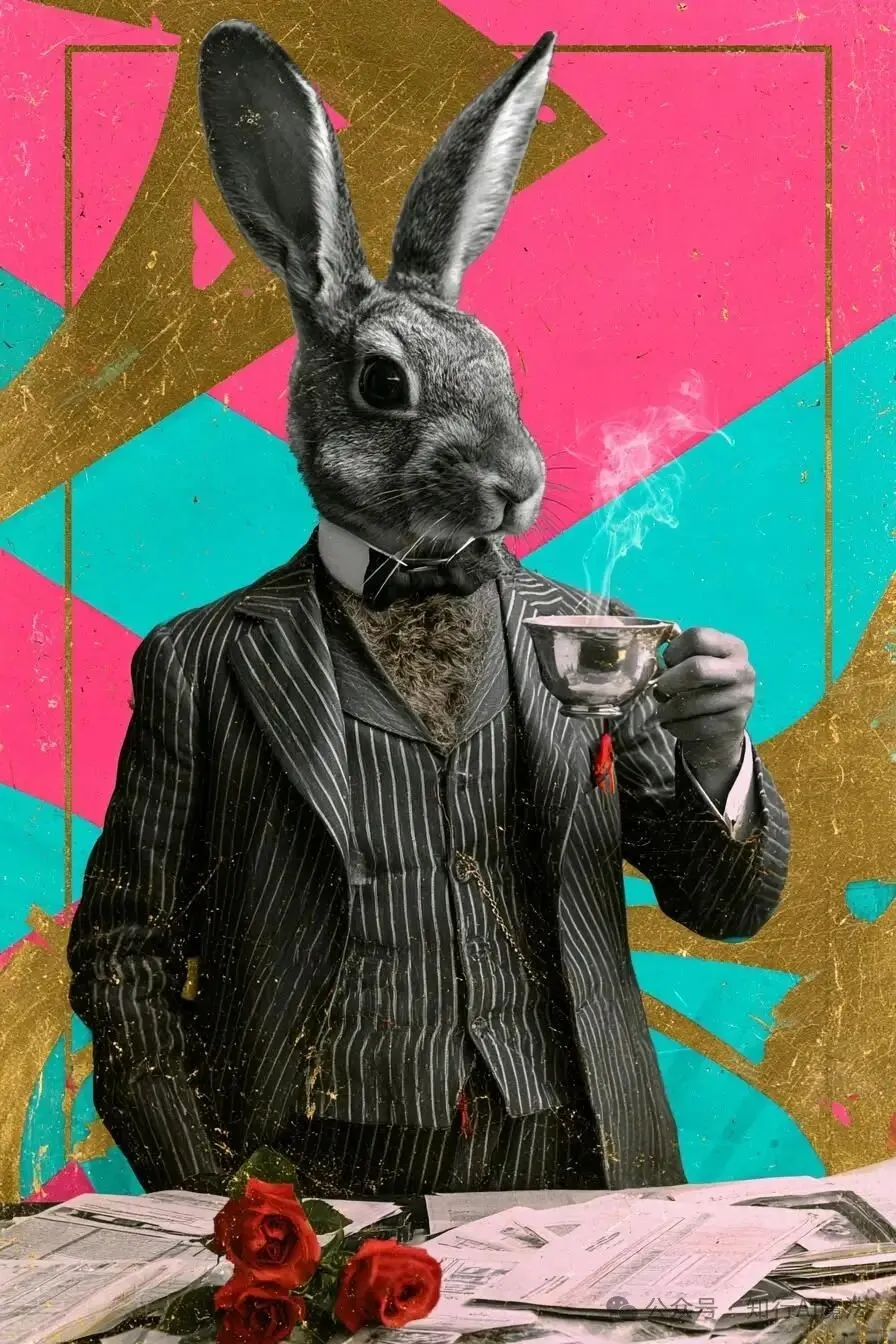
01 · Der Teegesellschaft-Gentleman
Der Teegesellschaft-Gentleman
Hasenkopf und menschlicher Maßanzug führen die satirische Tradition anthropomorpher Porträts fort. Das fotografische Motiv vor Gold, Neonpink und Petrolblau zeigt bewusst eine Fotomontage-Naht.
Prompt zum Anpassen
a very old damaged art nouveau photo style 1900s of the portrait of an dandy man, anthropomorphic rabbit head, sharp human tailored body, with a hairy chest, wearing a sharp pinstripe three-piece suit, standing and holding a silver coffee cup with delicate steam rising, some business documents and papers scattered on the table, very old photograph. A few red roses. Strong abstract art deco background. Gold and Neon petrol blue and neon pink colours --ar 2:3
TippBinde den Fotolook an das Motiv und beschreibe den Hintergrund als eigene Collage-Ebene.
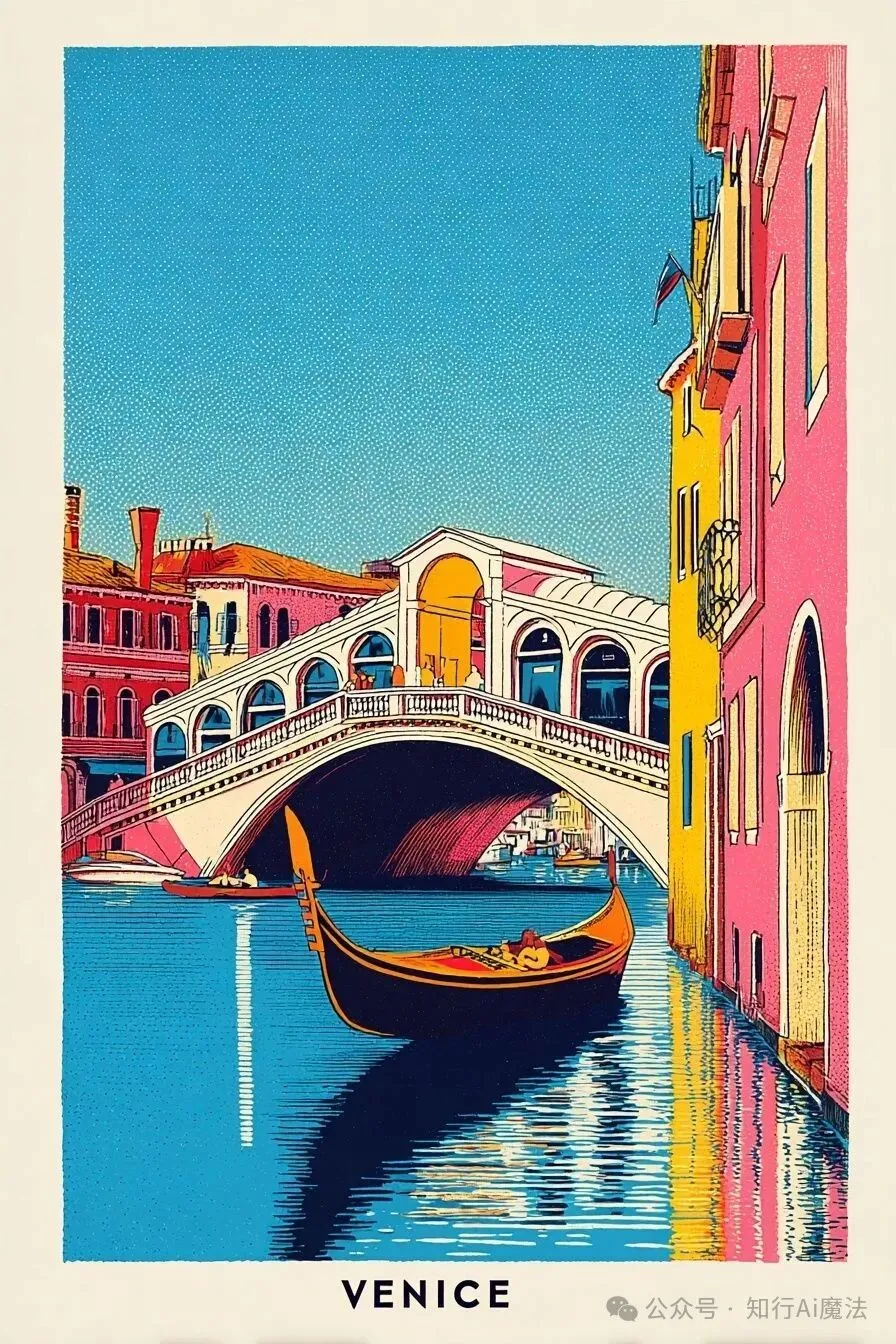
02 · Rialtobrücke
Rialtobrücke
Flächige Farben, kräftige Konturen, Hochformat und sichtbares Halbtonraster erinnern an Reiseplakate des 20. Jahrhunderts. Das Raster macht aus digitalem Verlauf gedruckte Tinte.
Prompt zum Anpassen
A retro illustrated travel poster featuring the Rialto Bridge, with a gondola integrated into the scene. Clean mid-century style composition, bold flat colors, subtle print texture, balanced vertical layout, classic travel poster aesthetic. Clean title text reading "VENICE" placed beneath the illustration as a classic poster title --ar 2:3 --sref 3446709691 --raw
TippKombiniere Wahrzeichen, Verkehrsmotiv, Flachfarben, starke Konturen und eine benannte Drucktextur.
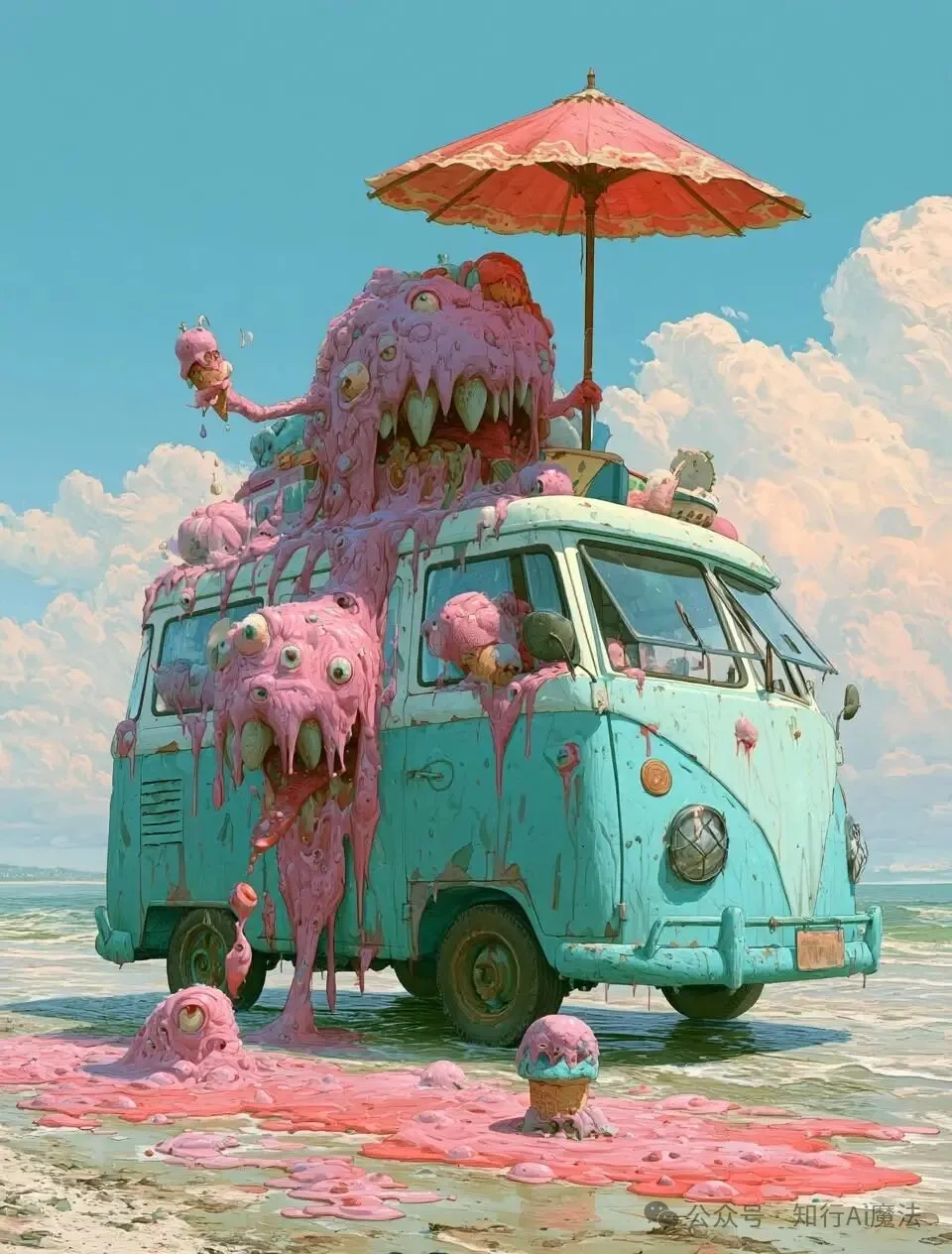
03 · Eiscreme-Katastrophe
Eiscreme-Katastrophe
Mint, Erdbeerrosa und Wolken versprechen Süße; Augen, Schleim und Zähne melden Gefahr. Weil die freundliche Palette dominiert, bleibt Horror ein popsurrealer Akzent.
Prompt zum Anpassen
Pop Surrealist illustration: a mint-green vintage Volkswagen bus parked on a damp beach, ice cream monsters going to the beach. The vehicle’s body is entirely covered by a melting pink ice cream monster with numerous round eyeballs and sharp white fangs. A red paper umbrella sits mounted on the roof, and strawberry-hued slime drips down the doors. Fluffy white clouds drift beneath a clear blue sky, with a candy pastel color palette blending cuteness and eeriness, rendered with highly detailed oil painting texture. The van is more profile than three-quarters --ar 22:29
TippNutze Pastell als Basis und setze Zähne, Augen oder Schleim sparsam ein.
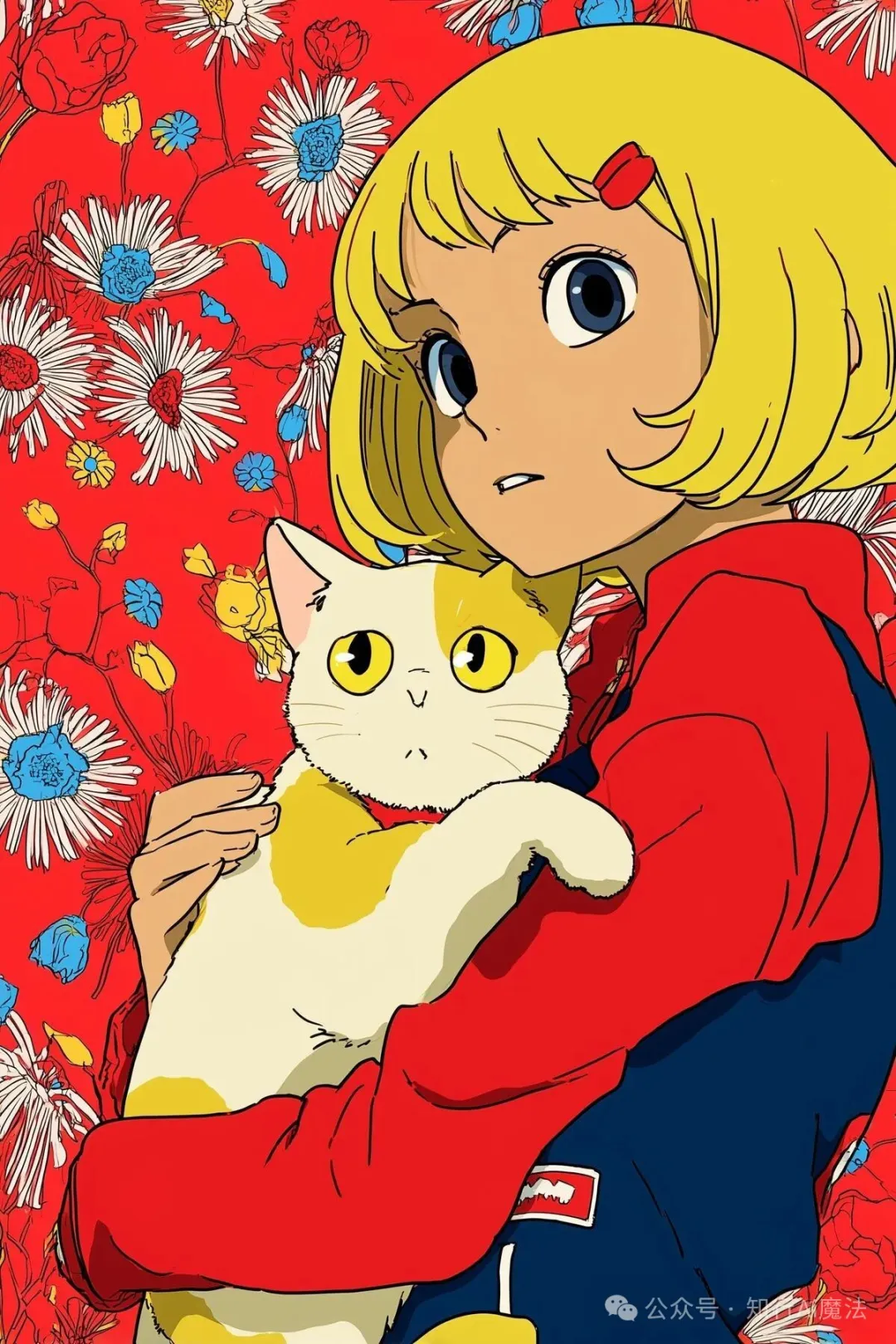
04 · Die Rasterkatze
Die Rasterkatze
Mädchen und Tapete sind in Cel-Shading gehalten, nur die Katze trägt Manga-Rasterpunkte. Zwei Drucklogiken erzeugen Collage-Tiefe.
Prompt zum Anpassen
1980s retro anime style illustration, a blonde short-haired girl with a red hair clip wearing a red jacket, holding a white cat with yellow patches, the cat rendered with visible halftone screentone dots, background of vintage red floral wallpaper with white and blue daisies, cel shading, bold clean lineart, slightly worried expression, nostalgic Showa anime color palette --ar 2:3 --stylize 50 --sref 3879374764
TippBinde Textur an ein benanntes Objekt statt an die globale Stilliste.
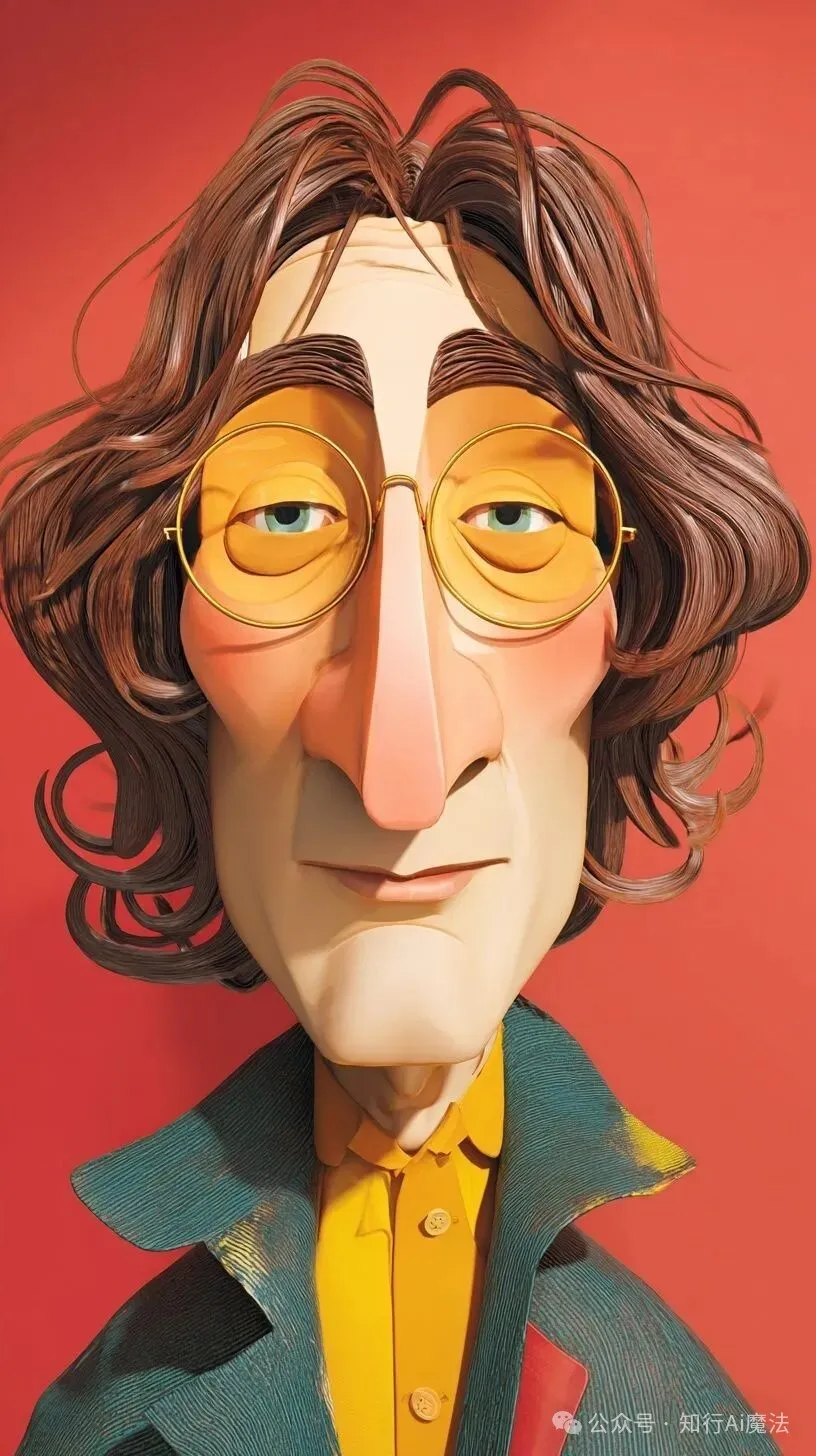
05 · Der Knet-Rocker
Der Knet-Rocker
Runde Brille, lange Nase und schmales Gesicht werden für schnelle Erkennbarkeit verstärkt. Matte Knete und Spielzeugoptik mildern die Verzerrung.
Prompt zum Anpassen
Ilustración de caricatura comica de John Lennon con rasgos exagerados, cabeza y ojos sobredimensionados, apariencia hiperrealista similar a un juguete de vinilo. Arte de caricatura con características agrandadas y representación hiperrealista --ar 9:16 --stylize 50 --profile mppajsn --raw
TippÜberzeichne zwei oder drei Merkmale und steuere die Stimmung mit Knete oder Vinyl.
Anleitung abgeschlossen
Baue zuerst einen wiederholbaren Prozess auf.
Übertrage die Struktur auf dein Motiv, generiere, beobachte und ändere nur eine Variable. So entsteht deine Methode.
Erstellen Sie Ihr erstes KI-Bild: Von der Eingabeaufforderung zum Ergebnis
Verwandeln Sie das Bild in Ihrem Kopf mithilfe eines einfachen Arbeitsablaufs in eine klare Aufforderung und generieren und verfeinern Sie dann Ihr erstes Ergebnis.
Empfohlener LernpfadGrundlagen → Prompts → Marke
Das lernst du
Nach dieser Anleitung kannst du
Schreiben Sie eine gut strukturierte erste Eingabeaufforderung
Steuern Sie Komposition und Beleuchtung
Verbessern Sie die Ergebnisse durch Iterationen mit einer Variablen
01 · Definieren Sie, was das Bild tun soll
Beginnen Sie nicht mit dem Stapeln von Stilschlüsselwörtern. Definieren Sie zunächst den Zweck, das Thema und die beabsichtigte Stimmung des Bildes. Diese Auswahl bestimmt die Zusammensetzung und Details, die Sie später benötigen.
Beispielsweise benötigt dieselbe Kaffeetasse klare Materialien und Negativraum in einem E-Commerce-Bild, während es bei einem Markenplakat mehr auf Atmosphäre und einer einprägsamen visuellen Idee ankommt.
Zweck: Avatar, Cover, Poster oder Produktbild
Motiv: die wichtigste Person oder das wichtigste Objekt im Bild
Stimmung: ruhig, energisch, geheimnisvoll oder leicht
02 · Verwenden Sie eine sechsteilige Eingabeaufforderung
Beschreiben Sie das Motiv, die Umgebung, die Komposition, die Beleuchtung, den visuellen Stil und die wichtigsten Details – in dieser Reihenfolge. Geben Sie jedem Teil eine Aufgabe, damit das Modell erkennen kann, worauf es ankommt.
Prompt zum Anpassen
a young traveler in a silver raincoat, standing on a futuristic Shanghai street after rain, medium shot from a low angle, purple and blue neon signs creating side and rim light, cinematic photography, wet pavement reflections, light mist, crisp detail
TippHalten Sie die erste Version prägnant. Zu viele Informationen können die Aufmerksamkeit vom Thema ablenken.
03 · Überprüfen Sie im ersten Ergebnis nur drei Dinge
Bleiben Sie noch nicht bei kleinen Mängeln hängen. Anhand dieser drei Fragen können Sie entscheiden, ob die Richtung richtig ist. Ist dies nicht der Fall, überarbeiten Sie die Eingabeaufforderung. Wenn ja, fahren Sie mit der Verfeinerung fort.
Ist das Motiv sofort erkennbar und für den vorgesehenen Verwendungszweck positioniert?
Vermitteln Licht und Farbe die Zielstimmung?
Hat das Bild genügend Tiefe und Negativraum?
04 · Ändern Sie jeweils eine Variable
Wenn Sie Motiv, Kamera, Farbe und Stil auf einmal ändern, können Sie nicht sagen, was das Bild besser oder schlechter gemacht hat. Behalten Sie, was funktioniert, und ersetzen Sie in jeder Runde nur eine Variable.
Eine sinnvolle Reihenfolge ist zuerst Thema und Komposition, dann Beleuchtung und Farbe, dann Materialien, Kleidung und Umgebungsdetails.
Subjekt fühlt sich schwach: Entfernen Sie sekundäre Objekte und klären Sie seine Position oder Aktion
Das Bild fühlt sich flach an: Geben Sie die Aufnahmegröße, den Kamerawinkel und die Vordergrund-Hintergrund-Ebenen an
Stimmung fühlt sich falsch an: Definieren Sie die Hauptfarbe, die Lichtrichtung und ob das Licht weich oder hart ist
05 · Führen Sie vor dem Export eine letzte Prüfung durch
Wählen Sie das Ergebnis aus, das Ihrem Ziel am nächsten kommt, und skalieren Sie es hoch. Überprüfen Sie vor der kommerziellen Nutzung manuell Gesichter, Hände, Text, Markenzeichen und die Struktur kleiner Objekte.
Passen Seitenverhältnis und Auflösung zum Veröffentlichungskanal?
Sehen Motivkanten, Gesichtszüge und sich wiederholende Texturen natürlich aus?
Haben Sie die endgültige Eingabeaufforderung und Version gespeichert, damit das Ergebnis reproduziert werden kann?
Anleitung abgeschlossen
Baue zuerst einen wiederholbaren Prozess auf.
Übertrage die Struktur auf dein Motiv, generiere, beobachte und ändere nur eine Variable. So entsteht deine Methode.
6 Möglichkeiten, präzisere Eingabeaufforderungen zu schreiben
Ersetzen Sie vage Adjektive durch praktische visuelle Anweisungen für Motiv, Kamera, Beleuchtung und Materialien.
Empfohlener LernpfadGrundlagen → Prompts → Marke
Das lernst du
Nach dieser Anleitung kannst du
Verwandeln Sie abstrakte Ideen in sichtbare Details
Setzen Sie Komposition und Kamerasprache souverän ein
Entfernen Sie Anweisungen, die miteinander in Konflikt stehen
01 · Übersetzen Sie Gefühle in sichtbare Details
Wörter wie „Premium“, „verträumt“ und „strukturiert“ lassen sich nur schwer direkt umsetzen. Brechen Sie das Gefühl in Farb-, Material-, Licht- und Raumbeziehungen auf, um konsistentere Ergebnisse zu erzielen.
Prompt zum Anpassen
deep indigo background, translucent frosted-glass vase, soft side light casting a long narrow shadow, generous negative space, low-saturation cool palette
TippDies gibt dem Modell mehr sichtbare Informationen als „eine erstklassige, verträumte Vase“.
02 · Geben Sie dem Subjekt eine Identität, einen Zustand und eine Aktion
Wenn man nur „ein Mädchen“ schreibt, führt dies zu einem äußerst breiten Spektrum an Ergebnissen. Fügen Sie einen Altershinweis, Kleidung, Aktion und Blick hinzu, aber vermeiden Sie es, zu viele konkurrierende Identitäten auf einmal zuzuweisen.
Identität: Botaniker, Tänzer oder Architekt
Zustand: Ich bin gerade aus dem Regen herausgekommen und habe gerade Proben sortiert
Aktion: Zurückschauen, sich bücken oder einen Gegenstand mit beiden Händen halten
03 · Steuern Sie die Geschichte mithilfe der Aufnahmegröße und des Kamerawinkels
Die Aufnahmegröße steuert, wie nah sich der Betrachter dem Motiv fühlt; Der Kamerawinkel verändert die psychologische Präsenz des Motivs. Wählen Sie eine Hauptkamerabehandlung.
Nahaufnahme: Betont Ausdruck, Material und Details
Mittlere Aufnahme: Balance zwischen Action und Umgebung
Weitwinkelaufnahme: Betont die Größe des Raums
Augenhöhe fühlt sich natürlich an, ein niedriger Winkel wirkt kraftvoll und ein hoher Winkel wirkt beobachtend
04 · Definieren Sie die Richtung, Weichheit und Farbe des Lichts
Anstatt nur „Kinobeleuchtung“ zu schreiben, erklären Sie, woher das Licht kommt, ob die Schatten weich oder scharf sind und welche Farben in der Umgebung erscheinen.
Prompt zum Anpassen
soft early-morning natural light from a window on the left, warm-white highlights, cool-gray shadows, extremely light mist in the air
05 · Stellen Sie wichtige Informationen an die erste Stelle und beseitigen Sie Konflikte
Führen Sie mit dem Thema und der Kernszene. Überprüfen Sie, ob die Eingabeaufforderung inkompatible Richtungen kombiniert, z. B. Fotorealismus mit flacher Illustration oder harte Mittagssonne mit weichem bewölktem Licht.
Behalten Sie eine Hauptrichtung für jede Art von Informationen bei
Entfernen Sie trendige Wörter, die das Bildziel nicht unterstützen
Trennen Sie Module durch Kommas, damit sie leicht ausgetauscht werden können
06 · Erstellen Sie Ihre eigenen kontrollierten Vergleiche
Halten Sie das Motiv und die Szene fest und ersetzen Sie dann nur die Kamera, die Beleuchtung oder das Material. Speichern Sie jedes Ergebnis mit seiner Eingabeaufforderung. Nach mehreren Runden verfügen Sie über einen Wortschatz, der nützlicher ist als eine allgemeine Schlüsselwortliste.
Gruppe A vergleicht nur Schussgrößen
Gruppe B vergleicht nur dominante Farben
Gruppe C vergleicht nur Beleuchtungsrichtungen
Markieren Sie wiederverwendbare Phrasen aus erfolgreichen Ergebnissen
Anleitung abgeschlossen
Baue zuerst einen wiederholbaren Prozess auf.
Übertrage die Struktur auf dein Motiv, generiere, beobachte und ändere nur eine Variable. So entsteht deine Methode.

 Empfohlener LernpfadGrundlagen → Prompts → Marke