Van je eerste beeld naar een consistent visueel systeem. Volg de volgorde of open wat je nu nodig hebt.
Basisinformatie over de middenreis · 10 minuten · Beginner
Midjourney gebruiken
Leer de volledige Midjourney-workflow: van het invoeren van een prompt en het verfijnen van variaties tot het bewerken, genereren van 2K HD-beelden en het exporteren van het eindresultaat.
Aanbevolen leerpadBasis → Prompts → Merk
Wat je leert
Na deze handleiding kun je
Genereer uw eerste afbeelding op de Midjourney-website of in Discord
Kies een kandidaat en verfijn deze met variaties en bewerkingstools
Gebruik SD en HD strategisch om GPU-tijd te besparen en een gepolijst beeld te exporteren
01 · Voer een prompt in en genereer afbeeldingen
De reis begint met een prompt: een korte beschrijving van de gewenste afbeelding. Open op midjourney.com de pagina Maken, typ uw beschrijving in de Imagine-balk en druk op Enter. Een standaardbaan levert vier verschillende interpretaties op van hetzelfde idee.
Voer in Discord de opdracht /imagine in, voeg uw tekst toe in het promptveld en verzend deze. Duidelijke visuele details zijn meestal belangrijker dan lange instructies. Beschrijf het onderwerp, de omgeving, de belichting, de sfeer en de compositie die je eigenlijk wilt zien.
-website — gebruik de Imagine-balk op de Create-pagina
Discord — gebruik /imagine en voer de beschrijving in het promptveld
futuristic Tokyo skyline at sunset, cinematic lighting, ultra-realistic, glowing windows, atmospheric haze, wide-angle cityscape
TipEngelse beschrijvende zinnen zijn een betrouwbare keuze, maar duidelijkheid is belangrijker dan lengte. Begin beknopt en voeg alleen details toe die van invloed zijn op de afbeelding.
02 · Kies een kandidaat en verfijn deze
Vergelijk de vier kandidaten en selecteer de afbeelding die het dichtst bij uw doel ligt. Open de afbeelding op de website om toegang te krijgen tot Vary, Remix, Edit en gerelateerde bedieningselementen. In Discord genereren de V-knoppen vier nieuwe variaties die de algemene compositie en stijl van de geselecteerde afbeelding behouden.
In de nieuwste Discord-workflow scheiden U1-U4 voornamelijk de geselecteerde afbeelding van het raster en onthullen ze meer tools; ze zijn niet hetzelfde als de oude opschalingsknoppen met één klik. Gebruik Vary (subtiel) voor kleine wijzigingen, Vary (sterk) voor een bredere herinterpretatie, of voer de oorspronkelijke prompt opnieuw uit als de algemene richting verkeerd is.
Behoud het onderwerp en de compositie als de richting al goed is
Wijzig één variabele tegelijk, zodat u kunt beoordelen wat het resultaat heeft verbeterd
Gebruik een nieuwe prompt of herrol als geen van de vier kandidaten aan het doel voldoet
TipDe middenreis wordt gemakkelijker als u elke generatie als een gecontroleerde vergelijking beschouwt, in plaats van te proberen het eerste resultaat perfect te maken.
03 ·
Gebruik de webeditor om geselecteerde gebieden te wijzigen, ongewenste objecten te verwijderen, een achtergrond te vervangen of het canvas uit te breiden met pannen en uitzoomen. De huidige Editor van Midjourney kan Remix, inpainting, panning en outpainting combineren. Controleer de bewerkte afbeelding opnieuw voordat u deze definitief exporteert, omdat geregenereerde gebieden nieuwe details kunnen introduceren.
Met V8.1 is een vierkant SD-beeld doorgaans 1024 x 1024 pixels, terwijl HD een native beeld van 2048 x 2048 produceert. De huidige documentatie van Midjourney schat ongeveer 0,8 GPU-minuten voor een SD-taak met vier afbeeldingen en ongeveer 1,3 minuten voor HD. Als u een HD-afbeelding bewerkt of uitbreidt, kunt u deze terugzetten naar SD, zodat u na de bewerking opnieuw kunt opschalen als u een definitief 2K-bestand nodig heeft.
Verken snel in SD terwijl u het onderwerp en de compositie bepaalt
Voltooi bewerkingen voordat u extra GPU-tijd besteedt aan de uiteindelijke resolutie
Gebruik HD of een luxe optie voor posters, drukwerk en andere uitvoer met hoge resolutie
Inspecteer gezichten, handen, tekst, herhaalde patronen en afbeeldingsranden voordat u ze downloadt
TipDe efficiënte workflow bestaat uit twee fasen: verken eerst verschillende SD-opties en schakel vervolgens alleen over naar HD voor de uiteindelijke kandidaat. GPU-kosten en interfacelabels kunnen veranderen als Midjourney-updates.
Handleiding voltooid
Bouw eerst een herhaalbaar proces.
Pas de structuur toe op je onderwerp, genereer, observeer en wijzig één variabele. Zo begint je eigen methode.
Vijf werken over compositie, druktextuur, kleurspanning, objectgebonden stijl en karikatuur, inclusief herbruikbare prompts.
Aanbevolen leerpadBasis → Prompts → Merk
Wat je leert
Na deze handleiding kun je
AI-beelden lezen via visuele geschiedenis
Bepalende promptzinnen herkennen
Referenties omzetten in herhaalbare proeven
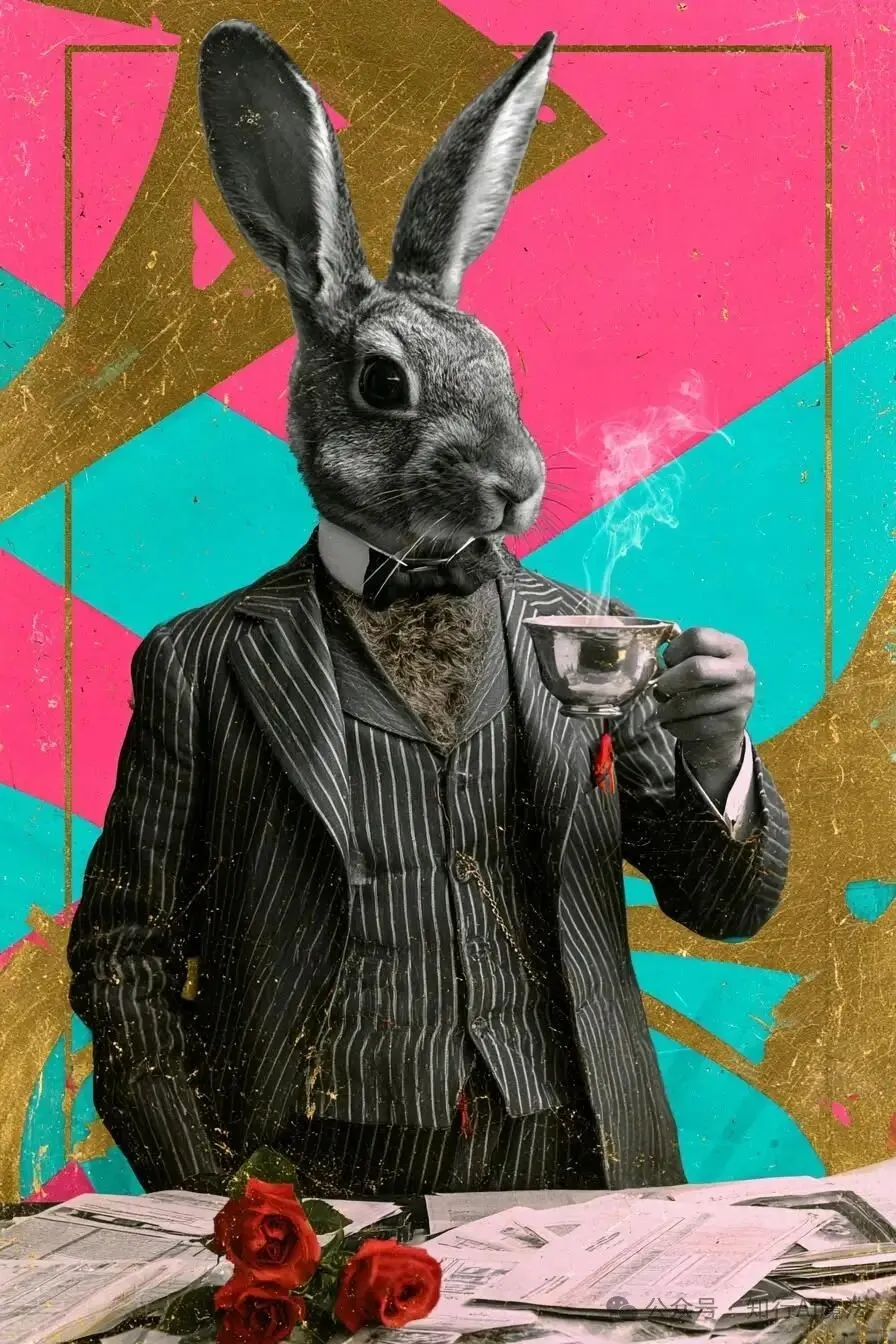
01 · De theegentleman
De theegentleman
De konijnenkop en het menselijke maatpak zetten de satire van het antropomorfe portret voort. Het fotografische onderwerp tegen goud, neonroze en petrolblauw behoudt bewust een fotomontage-naad.
Prompt om aan te passen
a very old damaged art nouveau photo style 1900s of the portrait of an dandy man, anthropomorphic rabbit head, sharp human tailored body, with a hairy chest, wearing a sharp pinstripe three-piece suit, standing and holding a silver coffee cup with delicate steam rising, some business documents and papers scattered on the table, very old photograph. A few red roses. Strong abstract art deco background. Gold and Neon petrol blue and neon pink colours --ar 2:3
TipKoppel de fotobehandeling aan het onderwerp en beschrijf de achtergrond als aparte collagelaag.
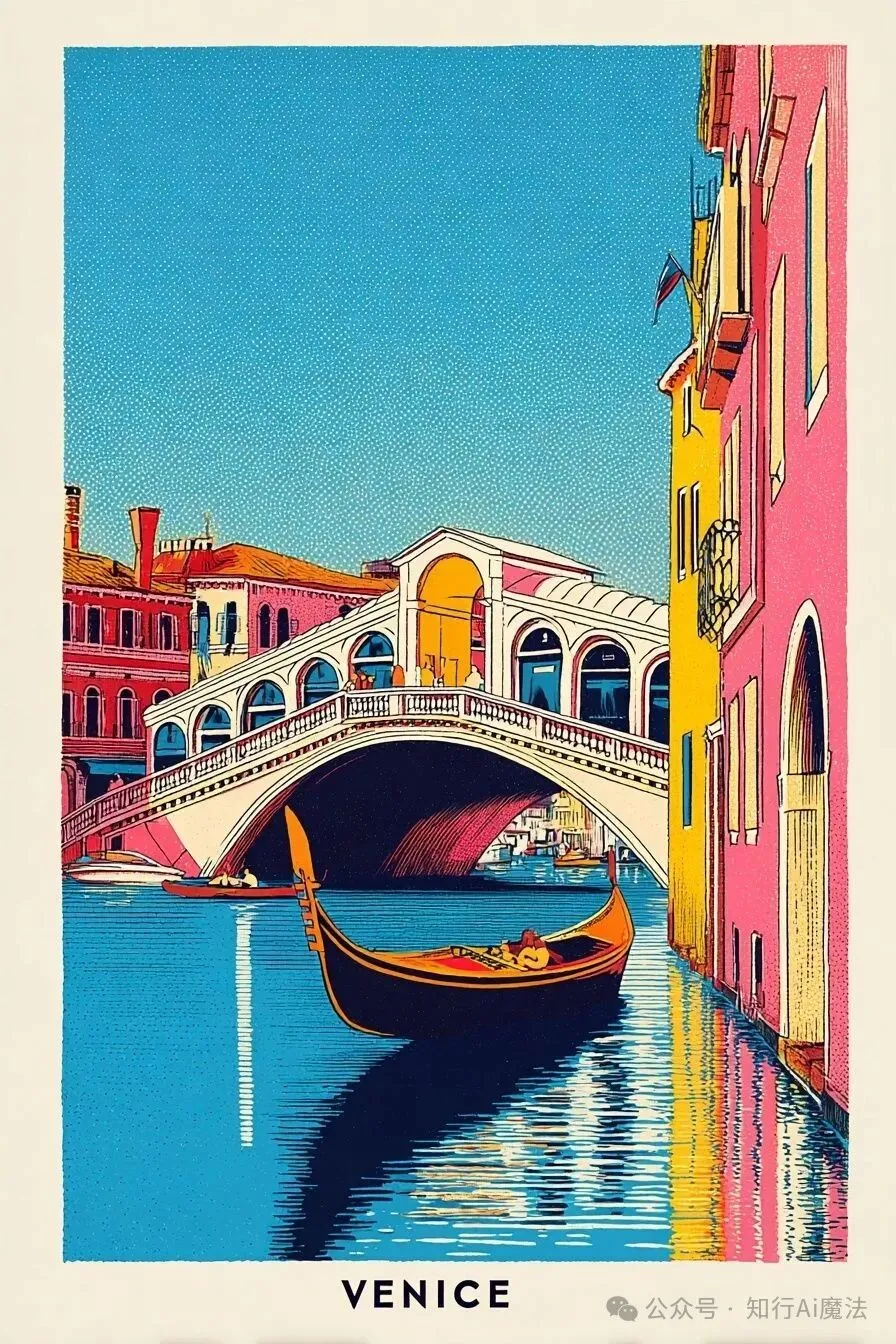
02 · Rialtobrug
Rialtobrug
Vlakke kleuren, dikke contouren, verticale balans en zichtbaar halftoonraster verwijzen naar twintigste-eeuwse reisposters. Raster maakt digitale verlopen tot drukinkt.
Prompt om aan te passen
A retro illustrated travel poster featuring the Rialto Bridge, with a gondola integrated into the scene. Clean mid-century style composition, bold flat colors, subtle print texture, balanced vertical layout, classic travel poster aesthetic. Clean title text reading "VENICE" placed beneath the illustration as a classic poster title --ar 2:3 --sref 3446709691 --raw
TipCombineer herkenningspunt, vervoer, vlakke kleur, sterke lijn en benoemde druktextuur.
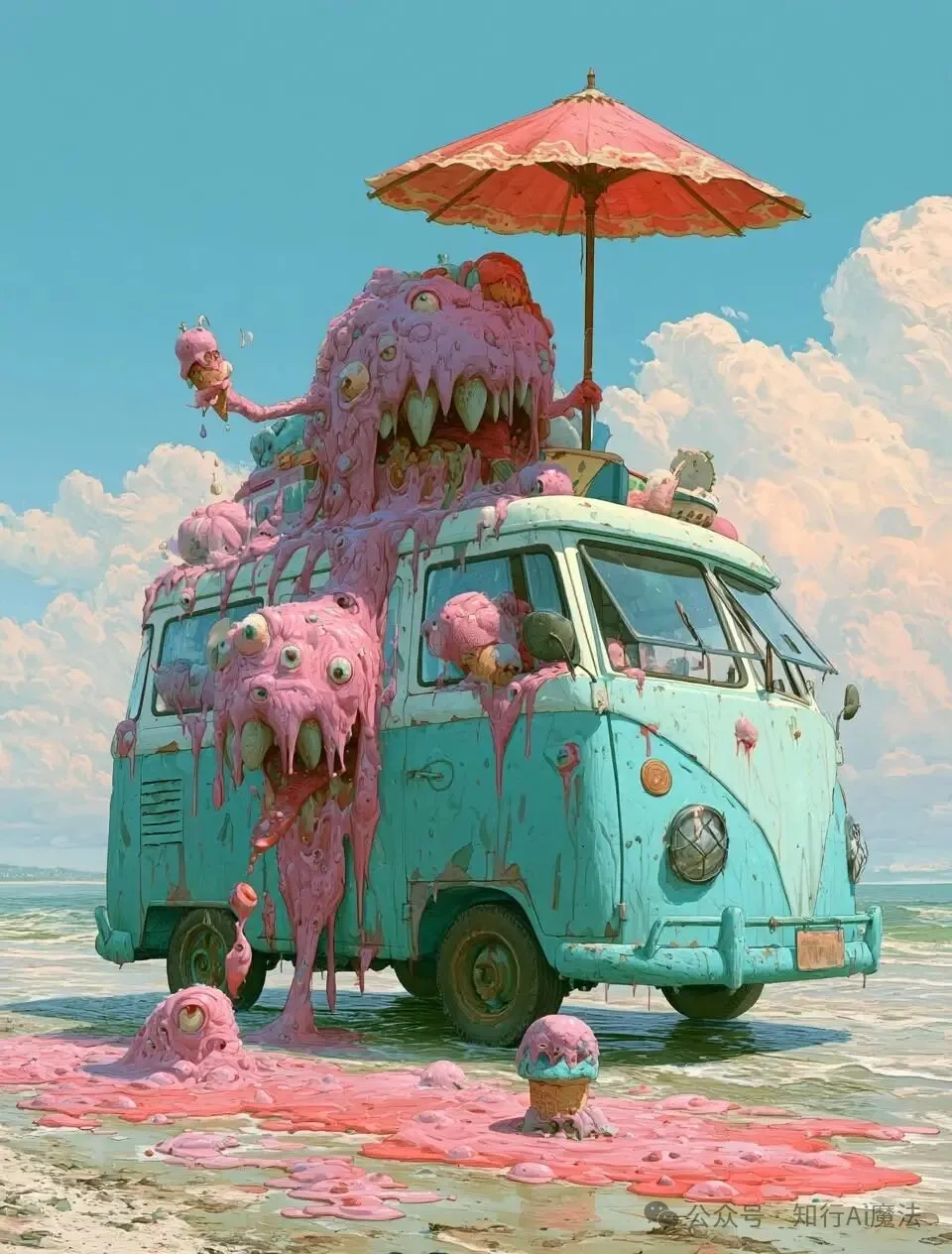
03 · IJsjesramp
IJsjesramp
Mint, aardbeiroze en wolken beloven zoetheid; ogen, slijm en tanden geven gevaar. De vriendelijke kleuren domineren, zodat horror een popsurrealistisch accent blijft.
Prompt om aan te passen
Pop Surrealist illustration: a mint-green vintage Volkswagen bus parked on a damp beach, ice cream monsters going to the beach. The vehicle’s body is entirely covered by a melting pink ice cream monster with numerous round eyeballs and sharp white fangs. A red paper umbrella sits mounted on the roof, and strawberry-hued slime drips down the doors. Fluffy white clouds drift beneath a clear blue sky, with a candy pastel color palette blending cuteness and eeriness, rendered with highly detailed oil painting texture. The van is more profile than three-quarters --ar 22:29
TipHoud pastel als basis en gebruik tanden, ogen of slijm spaarzaam.
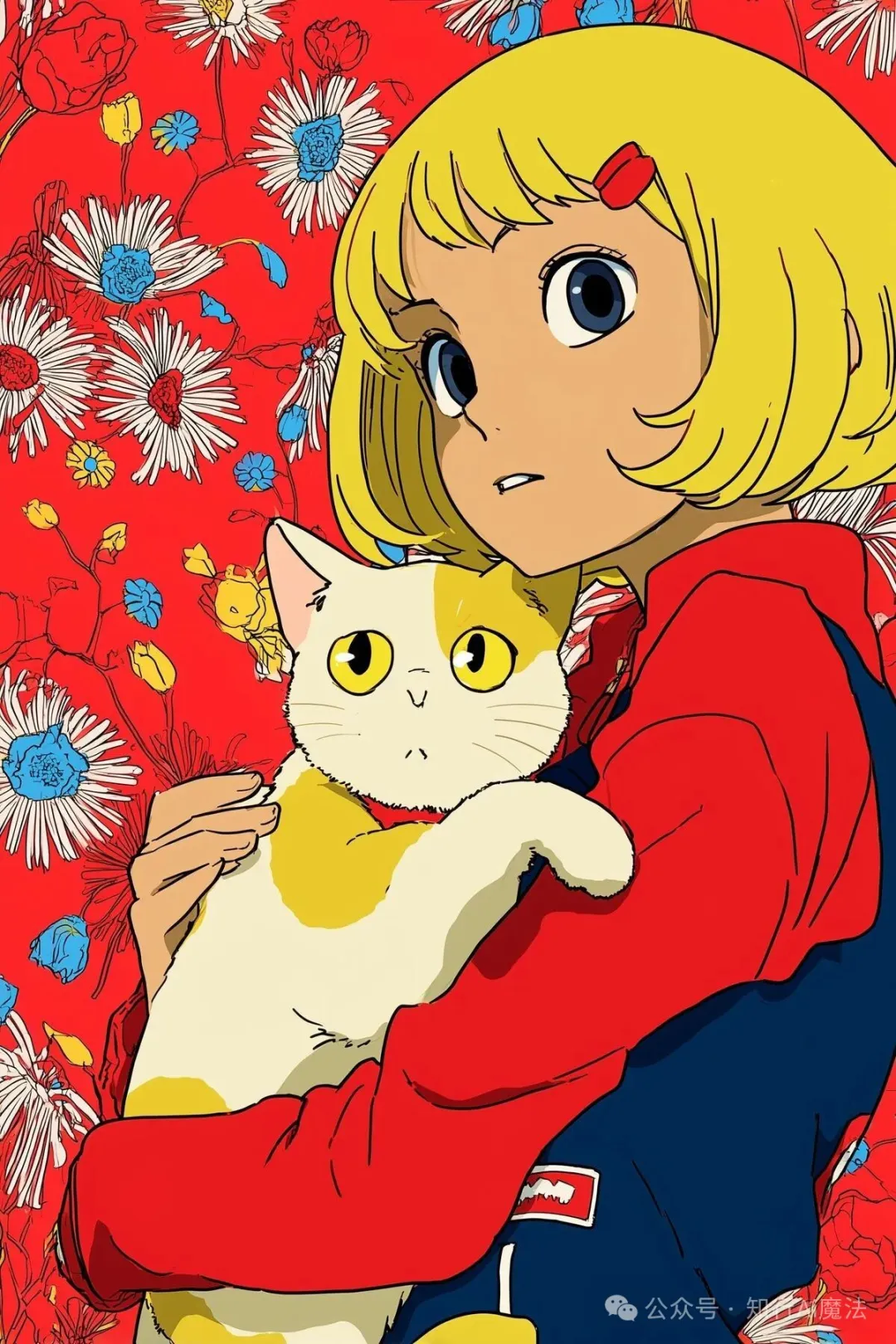
04 · De rasterkat
De rasterkat
Meisje en behang zijn cel-shaded, maar alleen de kat krijgt manga-screentone. Twee druklogica’s geven collagediepte.
Prompt om aan te passen
1980s retro anime style illustration, a blonde short-haired girl with a red hair clip wearing a red jacket, holding a white cat with yellow patches, the cat rendered with visible halftone screentone dots, background of vintage red floral wallpaper with white and blue daisies, cel shading, bold clean lineart, slightly worried expression, nostalgic Showa anime color palette --ar 2:3 --stylize 50 --sref 3879374764
TipKoppel textuur aan een benoemd object in plaats van aan de globale stijl.
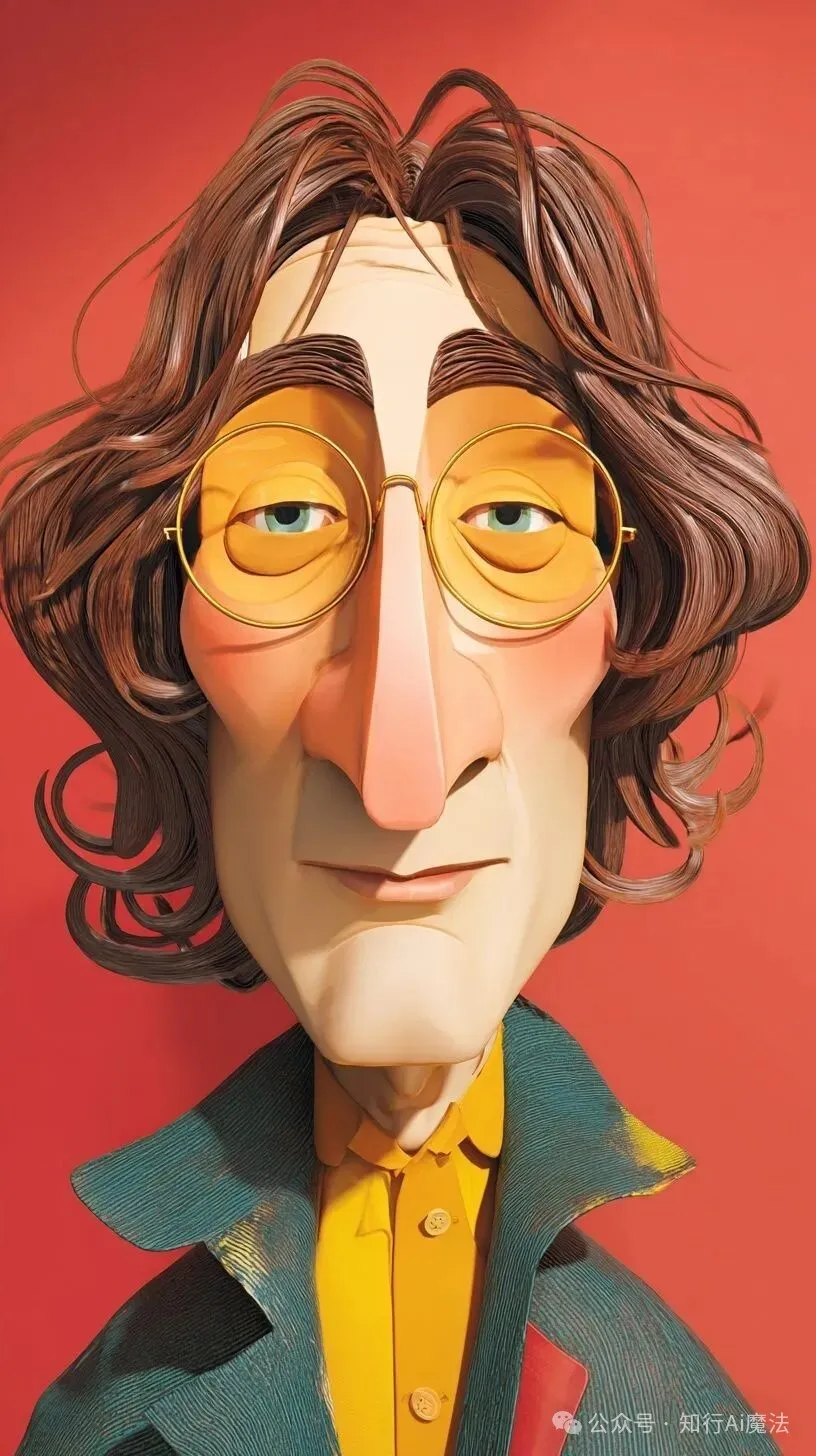
05 · De kleirocker
De kleirocker
Ronde bril, lange neus en smal gezicht worden versterkt voor snelle herkenning. Matte klei en speelgoeduitstraling verzachten de vervorming.
Prompt om aan te passen
Ilustración de caricatura comica de John Lennon con rasgos exagerados, cabeza y ojos sobredimensionados, apariencia hiperrealista similar a un juguete de vinilo. Arte de caricatura con características agrandadas y representación hiperrealista --ar 9:16 --stylize 50 --profile mppajsn --raw
TipVergroot twee of drie kenmerken en stuur de sfeer met klei of vinyl.
Handleiding voltooid
Bouw eerst een herhaalbaar proces.
Pas de structuur toe op je onderwerp, genereer, observeer en wijzig één variabele. Zo begint je eigen methode.
Maak uw eerste AI-afbeelding: van prompt tot resultaat
Gebruik een eenvoudige workflow om het beeld in uw hoofd om te zetten in een duidelijke prompt, en genereer en verfijn vervolgens uw eerste resultaat.
Aanbevolen leerpadBasis → Prompts → Merk
Wat je leert
Na deze handleiding kun je
Schrijf een goed gestructureerde eerste prompt
Regel compositie en belichting
Verbeter de resultaten door iteraties met één variabele
01 · Definieer wat de afbeelding moet doen
Begin niet met het stapelen van stijlzoekwoorden. Bepaal eerst het doel, het onderwerp en de beoogde sfeer van de afbeelding. Deze keuzes bepalen de compositie en details die je later nodig hebt.
Zo heeft hetzelfde koffiekopje duidelijke materialen en negatieve ruimte nodig in een e-commerce-imago, terwijl een merkposter meer afhankelijk is van sfeer en een gedenkwaardig visueel idee.
Doel: avatar, omslag, poster of productafbeelding
Onderwerp: de belangrijkste persoon of object in het frame
Stemming: kalm, energiek, mysterieus of licht
02 · Gebruik een zesdelige prompt
Beschrijf het onderwerp, de omgeving, de compositie, de belichting, de visuele stijl en de belangrijkste details, in die volgorde. Geef elk onderdeel één taak, zodat het model kan identificeren wat belangrijk is.
Prompt om aan te passen
a young traveler in a silver raincoat, standing on a futuristic Shanghai street after rain, medium shot from a low angle, purple and blue neon signs creating side and rim light, cinematic photography, wet pavement reflections, light mist, crisp detail
TipHoud de eerste versie beknopt. Te veel informatie kan de aandacht van het onderwerp afleiden.
03 · Controleer slechts drie dingen in het eerste resultaat
Blijf nog niet hangen in kleine gebreken. Gebruik deze drie vragen om te beslissen of de richting de juiste is. Als dit niet het geval is, herzie dan de prompt; Als dat zo is, ga dan door met verfijnen.
Is het onderwerp onmiddellijk herkenbaar en gepositioneerd voor het beoogde gebruik?
Brengen het licht en de kleur de doelstemming over?
Heeft het beeld voldoende diepte en negatieve ruimte?
04 · Wijzig één variabele tegelijk
Als u het onderwerp, de camera, de kleur en de stijl in één keer verandert, kunt u niet zeggen wat het beeld beter of slechter maakte. Behoud wat werkt en vervang in elke ronde slechts één variabele.
Een nuttige volgorde is eerst onderwerp en compositie, daarna belichting en kleur, en dan materialen, kleding en omgevingsdetails.
Het onderwerp voelt zich zwak: verwijder secundaire voorwerpen en verduidelijk zijn positie of actie
Het beeld voelt vlak aan: specificeer het opnameformaat, de camerahoek en de voorgrond-achtergrondlagen
Stemming voelt verkeerd aan: definieer de hoofdkleur, de lichtrichting en of het licht zacht of hard is
05 · Voer een laatste controle uit vóór het exporteren
Kies het resultaat dat het dichtst bij uw doel ligt en schaal het op. Inspecteer vóór commercieel gebruik gezichten, handen, tekst, merktekens en de structuur van kleine voorwerpen handmatig.
Passen de beeldverhouding en resolutie bij het publicatiekanaal?
Zien de randen van het onderwerp, gezichtskenmerken en herhaalde texturen er natuurlijk uit?
Hebt u de laatste prompt en versie opgeslagen zodat het resultaat kan worden gereproduceerd?
Handleiding voltooid
Bouw eerst een herhaalbaar proces.
Pas de structuur toe op je onderwerp, genereer, observeer en wijzig één variabele. Zo begint je eigen methode.
6 manieren om nauwkeurigere aanwijzingen te schrijven
Vervang vage bijvoeglijke naamwoorden door praktische visuele aanwijzingen voor het onderwerp, de camera, de belichting en de materialen.
Aanbevolen leerpadBasis → Prompts → Merk
Wat je leert
Na deze handleiding kun je
Zet abstracte ideeën om in zichtbare details
Gebruik met vertrouwen compositie en camerataal
Verwijder instructies die met elkaar conflicteren
01 · Vertaal gevoelens naar zichtbare details
Woorden als 'premium', 'dromerig' en 'textuur' zijn moeilijk rechtstreeks uit te voeren. Verdeel het gevoel in kleur-, materiaal-, licht- en ruimtelijke relaties voor consistentere resultaten.
Prompt om aan te passen
deep indigo background, translucent frosted-glass vase, soft side light casting a long narrow shadow, generous negative space, low-saturation cool palette
TipDit geeft het model meer zichtbare informatie dan “een premium, dromerige vaas.”
02 · Geef het onderwerp een identiteit, staat en actie
Alleen 'een meisje' schrijven levert een extreem breed scala aan resultaten op. Voeg een leeftijdsindicatie, kleding, actie en blik toe, maar vermijd het toekennen van te veel concurrerende identiteiten tegelijk.
Identiteit: botanicus, danser of architect
Staat: net uit de regen gestapt of exemplaren aan het sorteren
Actie: achteromkijken, bukken of een voorwerp met beide handen vasthouden
03 · Gebruik het opnameformaat en de camerahoek om het verhaal te bepalen
Het opnameformaat bepaalt hoe dicht de kijker zich bij het onderwerp voelt; camerahoek verandert de psychologische aanwezigheid van het onderwerp. Kies één hoofdcamerabehandeling.
Close-up: benadrukt expressie, materiaal en details
Medium shot: brengt actie en omgeving in evenwicht
Groothoekopname: benadrukt de schaal van de ruimte
Ooghoogte voelt natuurlijk aan, een lage hoek voelt krachtig aan en een hoge hoek voelt observerend aan
04 · Definieer de richting, zachtheid en kleur van het licht
In plaats van alleen maar 'filmische belichting' te schrijven, leg je uit waar het licht vandaan komt, of de schaduwen zacht of scherp zijn en welke kleuren in de omgeving voorkomen.
Prompt om aan te passen
soft early-morning natural light from a window on the left, warm-white highlights, cool-gray shadows, extremely light mist in the air
05 · Zet belangrijke informatie op de eerste plaats en verwijder conflicten
Leid het onderwerp en de kernscène. Controleer of de prompt onverenigbare richtingen combineert, zoals fotorealisme met vlakke afbeelding of harde middagzon met zacht bewolkt licht.
Houd één hoofdrichting aan voor elk type informatie
Verwijder trendy woorden die het imagodoel niet ondersteunen
Scheid de modules met komma's, zodat ze gemakkelijk te vervangen zijn
06 · Maak uw eigen gecontroleerde vergelijkingen
Houd het onderwerp en de scène vast en vervang vervolgens alleen de camera, de verlichting of het materiaal. Bewaar elk resultaat met de bijbehorende prompt. Na een aantal rondes heb je een woordenschat die nuttiger is dan een algemene lijst met trefwoorden.
Groep A vergelijkt alleen opnameformaten
Groep B vergelijkt alleen dominante kleuren
Groep C vergelijkt alleen lichtrichtingen
Tag herbruikbare zinnen uit succesvolle resultaten
Handleiding voltooid
Bouw eerst een herhaalbaar proces.
Pas de structuur toe op je onderwerp, genereer, observeer en wijzig één variabele. Zo begint je eigen methode.

 Aanbevolen leerpadBasis → Prompts → Merk