สิ่งที่จะได้เรียนรู้ เมื่อจบบทเรียน คุณจะสามารถ สร้างภาพแรกของคุณบนเว็บไซต์ Midjourney หรือใน Discord เลือกตัวเลือกและปรับแต่งด้วยรูปแบบและเครื่องมือแก้ไข ใช้ SD และ HD อย่างมีกลยุทธ์เพื่อประหยัดเวลา GPU และส่งออกภาพที่ขัดเกลา 01 · ป้อนพร้อมต์และสร้างรูปภาพ Midjourney เริ่มต้นด้วยข้อความแจ้ง: คำอธิบายสั้น ๆ ของรูปภาพที่คุณต้องการ บน midjourney.com ให้เปิดหน้าสร้าง พิมพ์คำอธิบายของคุณในแถบ Imagine แล้วกด Enter งานมาตรฐานจะให้การตีความแนวคิดเดียวกันที่แตกต่างกันสี่แบบ
ใน Discord ให้ป้อนคำสั่ง /imagine เพิ่มข้อความของคุณในช่องพร้อมท์ แล้วส่ง รายละเอียดภาพที่ชัดเจนมักมีความสำคัญมากกว่าคำสั่งที่ยาว อธิบายวัตถุ สภาพแวดล้อม แสง อารมณ์ และองค์ประกอบที่คุณต้องการเห็นจริงๆ
— ใช้แถบ Imagine บนหน้าสร้าง Discord — ใช้ /imagine และป้อนคำอธิบายในช่องพร้อมท์ โครงสร้างพร้อมท์ — วัตถุ การตั้งค่า องค์ประกอบ แสง สไตล์ และรายละเอียดที่สำคัญ พรอมต์สำหรับปรับใช้ futuristic Tokyo skyline at sunset, cinematic lighting, ultra-realistic, glowing windows, atmospheric haze, wide-angle cityscape เคล็ดลับ วลีอธิบายภาษาอังกฤษเป็นตัวเลือกที่เชื่อถือได้ แต่ความชัดเจนมีความสำคัญมากกว่าความยาว เริ่มกระชับและเพิ่มเฉพาะรายละเอียดที่ส่งผลต่อภาพ
02 · เลือกผู้สมัครและปรับแต่ง เปรียบเทียบผู้สมัครทั้งสี่คน และเลือกภาพที่ใกล้เคียงกับเป้าหมายของคุณมากที่สุด บนเว็บไซต์ ให้เปิดรูปภาพเพื่อเข้าถึง Vary รีมิกซ์ แก้ไข และการควบคุมที่เกี่ยวข้อง ใน Discord ปุ่ม V จะสร้างรูปแบบใหม่สี่รูปแบบที่คงองค์ประกอบและสไตล์ทั่วไปของรูปภาพที่เลือกไว้
ในเวิร์กโฟลว์ Discord ล่าสุด U1–U4 แยกรูปภาพที่เลือกออกจากตารางเป็นหลักและแสดงเครื่องมือเพิ่มเติม มันไม่เหมือนกับปุ่มอัพสเกลแบบคลิกเดียวแบบเก่า ใช้ Vary (เล็กน้อย) สำหรับการเปลี่ยนแปลงเล็กๆ น้อยๆ Vary (สูง) สำหรับการตีความใหม่ที่กว้างขึ้น หรือเรียกใช้พรอมต์เดิมอีกครั้งเมื่อทิศทางโดยรวมไม่ถูกต้อง
คงวัตถุและองค์ประกอบไว้เมื่อทิศทางถูกต้องแล้ว เปลี่ยนตัวแปรทีละตัวเพื่อให้คุณสามารถตัดสินได้ว่าอะไรทำให้ผลลัพธ์ดีขึ้น ใช้พรอมต์ใหม่หรือสุ่มใหม่เมื่อไม่มีผู้สมัครทั้งสี่คนที่เหมาะกับเป้าหมาย เคล็ดลับ Midjourney จะง่ายขึ้นเมื่อคุณถือว่าแต่ละรุ่นเป็นการเปรียบเทียบที่มีการควบคุม แทนที่จะพยายามทำให้ผลลัพธ์แรกสมบูรณ์แบบ
03 · แก้ไข เพิ่มความละเอียด และส่งออก ใช้ Web Editor เพื่อเปลี่ยนขอบเขตที่เลือก ลบวัตถุที่ไม่ต้องการ เปลี่ยนพื้นหลัง หรือขยายผืนผ้าใบด้วยการแพนและซูมออก โปรแกรมแก้ไขปัจจุบันของ Midjourney สามารถรวมการรีมิกซ์ การลงสี การแพน และการลงสีภายนอกได้ ตรวจสอบภาพที่แก้ไขอีกครั้งก่อนส่งออกขั้นสุดท้าย เนื่องจากพื้นที่ที่สร้างใหม่สามารถนำเสนอรายละเอียดใหม่ได้
ด้วย V8.1 รูปภาพ SD แบบสี่เหลี่ยมจัตุรัสโดยทั่วไปจะมีขนาด 1024 × 1024 พิกเซล ในขณะที่ HD จะสร้างรูปภาพเนทิฟขนาด 2048 × 2048 เอกสารปัจจุบันของ Midjourney ประมาณประมาณ 0.8 นาที GPU สำหรับงาน SD สี่ภาพ และประมาณ 1.3 นาทีสำหรับ HD การแก้ไขหรือขยายภาพ HD สามารถคืนภาพเป็นแบบ SD ได้ ดังนั้นควรเพิ่มสเกลอีกครั้งหลังจากแก้ไขเมื่อคุณต้องการไฟล์ 2K สุดท้าย
สำรวจอย่างรวดเร็วในรูปแบบ SD พร้อมตัดสินใจเรื่องและองค์ประกอบ แก้ไขให้เสร็จสิ้นก่อนที่จะใช้เวลา GPU เพิ่มเติมกับความละเอียดสุดท้าย ใช้ HD หรือตัวเลือกระดับสูงสำหรับโปสเตอร์ การพิมพ์ และเอาต์พุตความละเอียดสูงอื่นๆ ตรวจสอบใบหน้า มือ ข้อความ รูปแบบซ้ำ และขอบภาพก่อนดาวน์โหลด เคล็ดลับ ขั้นตอนการทำงานที่มีประสิทธิภาพมีสองขั้นตอน: สำรวจตัวเลือก SD หลายๆ ตัวก่อน จากนั้นจึงเปลี่ยนเป็น HD เฉพาะสำหรับตัวเลือกสุดท้าย ค่าใช้จ่าย GPU และป้ายกำกับอินเทอร์เฟซอาจเปลี่ยนแปลงเมื่อมีการอัปเดต Midjourney
จบบทเรียน สร้างกระบวนการที่ทำซ้ำได้ก่อนมุ่งสู่ความสมบูรณ์แบบ นำโครงสร้างไปใช้กับหัวข้อของคุณ สร้างภาพ สังเกต แล้วเปลี่ยนทีละตัวแปร วิธีของคุณเริ่มต้นตรงนี้
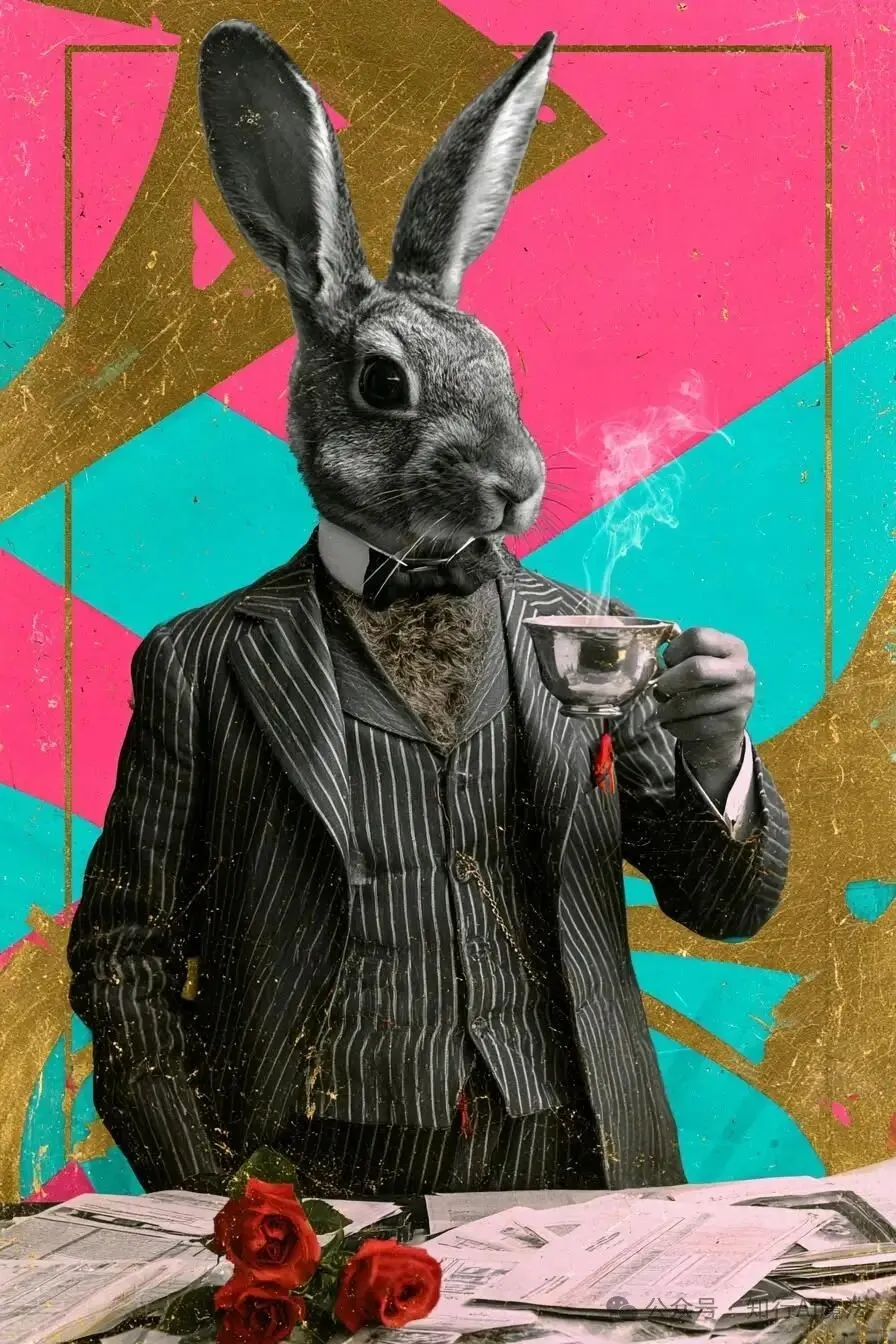
เริ่มสร้าง สิ่งที่จะได้เรียนรู้ เมื่อจบบทเรียน คุณจะสามารถ อ่านภาพ AI ผ่านประวัติศาสตร์ภาพ หาใจความพรอมต์ที่ควบคุมผลลัพธ์ เปลี่ยนภาพอ้างอิงเป็นการทดลองซ้ำได้ 01 · สุภาพบุรุษงานน้ำชา สุภาพบุรุษงานน้ำชา หัวกระต่ายกับร่างมนุษย์ในสูทสานต่อการเสียดสีของภาพเหมือนสัตว์บุคลาธิษฐาน ตัวแบบแบบภาพถ่ายบนพื้นทอง ชมพูนีออน และฟ้าอมเขียวจงใจเผยรอยต่อของโฟโต้มอนทาจ
พรอมต์สำหรับปรับใช้ a very old damaged art nouveau photo style 1900s of the portrait of an dandy man, anthropomorphic rabbit head, sharp human tailored body, with a hairy chest, wearing a sharp pinstripe three-piece suit, standing and holding a silver coffee cup with delicate steam rising, some business documents and papers scattered on the table, very old photograph. A few red roses. Strong abstract art deco background. Gold and Neon petrol blue and neon pink colours --ar 2:3 เคล็ดลับ ผูกลักษณะภาพถ่ายกับตัวแบบ แล้วอธิบายพื้นหลังเป็นชั้นคอลลาจแยกต่างหาก
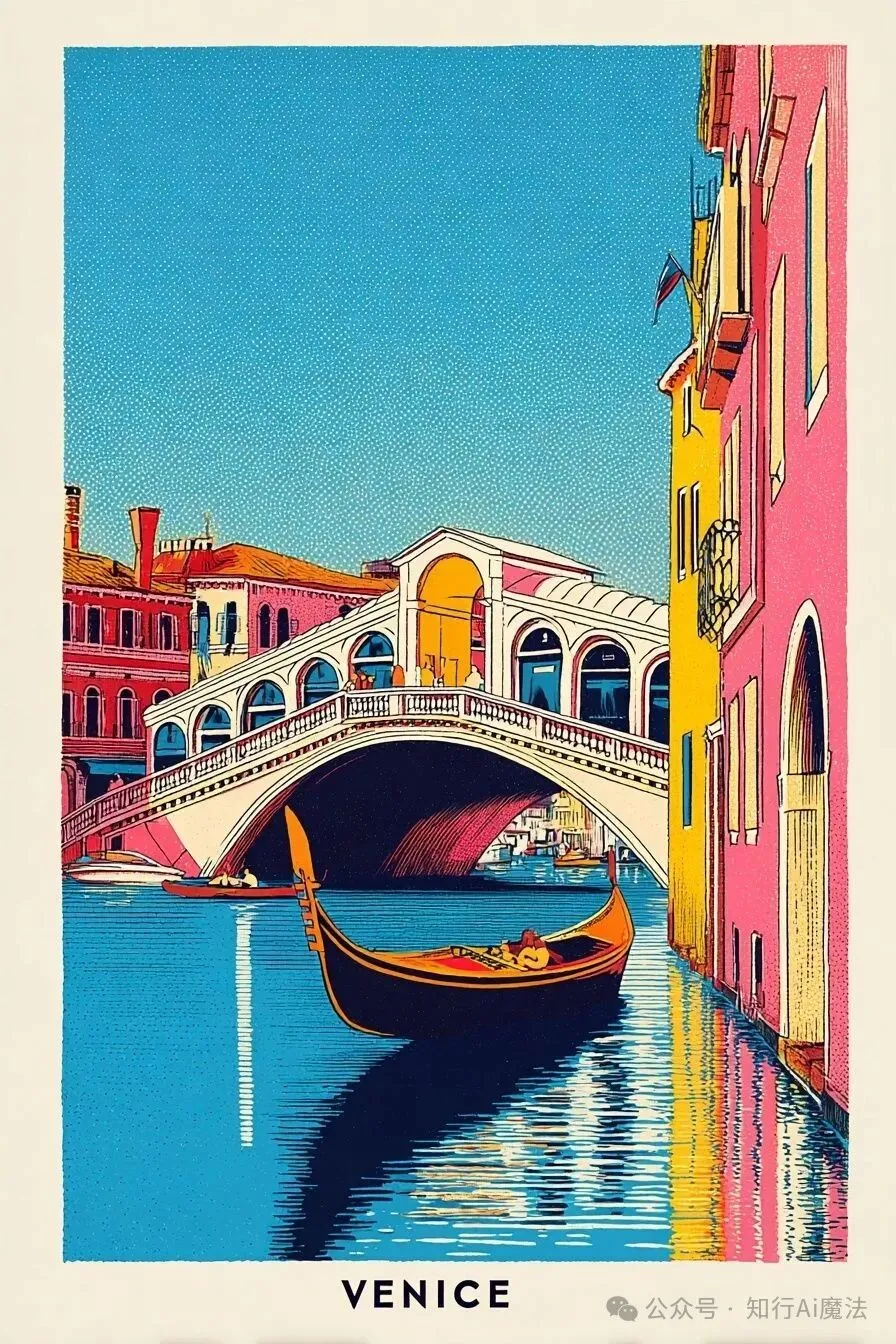
02 · สะพานรีอัลโต สะพานรีอัลโต สีแบน เส้นขอบชัด องค์ประกอบแนวตั้ง และเม็ดฮาล์ฟโทน ทำให้นึกถึงโปสเตอร์ท่องเที่ยวศตวรรษที่ 20 ฮาล์ฟโทนเปลี่ยนไล่สีดิจิทัลให้เป็นหมึกบนกระดาษ
พรอมต์สำหรับปรับใช้ A retro illustrated travel poster featuring the Rialto Bridge, with a gondola integrated into the scene. Clean mid-century style composition, bold flat colors, subtle print texture, balanced vertical layout, classic travel poster aesthetic. Clean title text reading "VENICE" placed beneath the illustration as a classic poster title --ar 2:3 --sref 3446709691 --raw เคล็ดลับ รวมแลนด์มาร์ก ยานพาหนะ สีแบน เส้นหนา และพื้นผิวงานพิมพ์ที่ระบุชัด
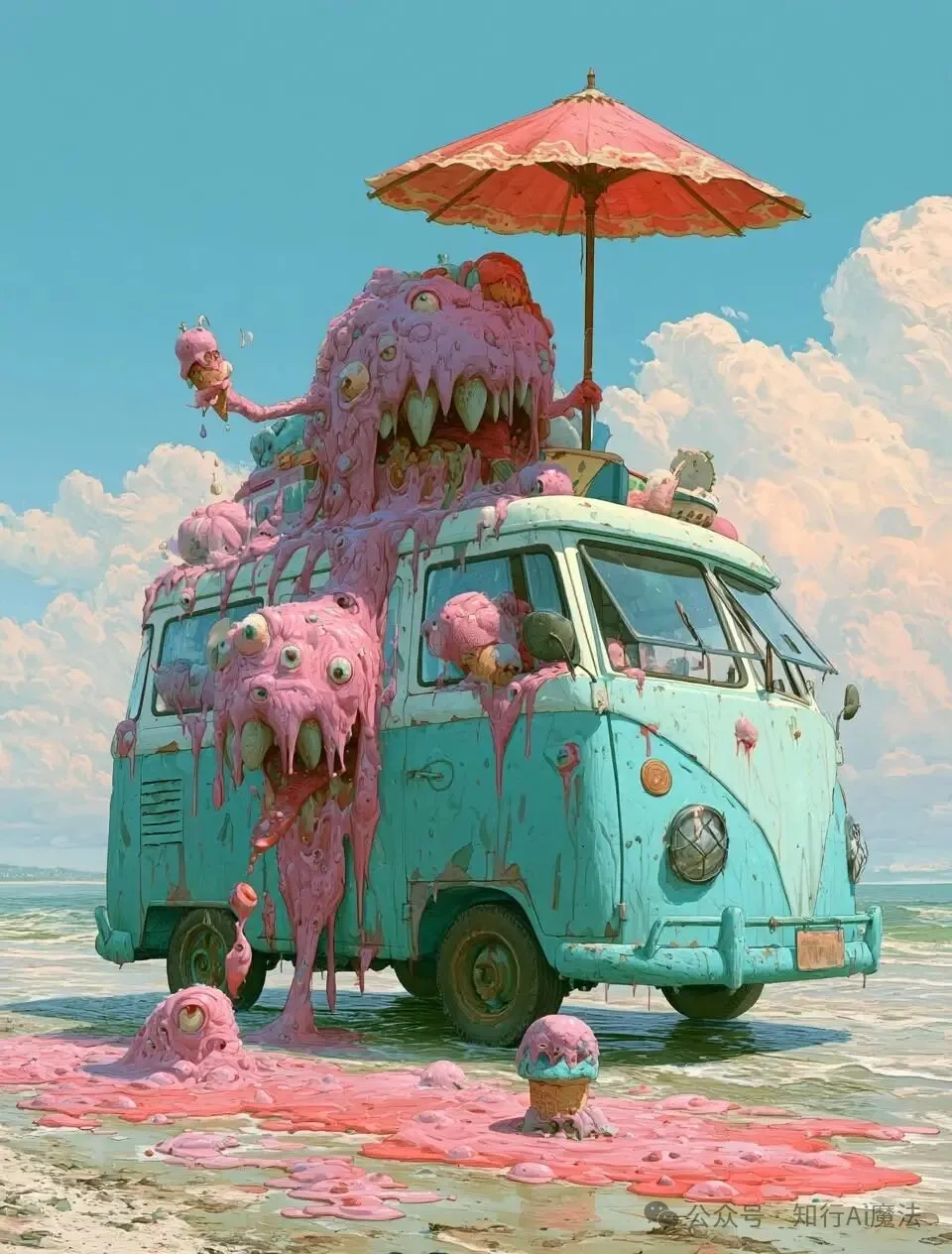
03 · หายนะไอศกรีม หายนะไอศกรีม เขียวมิ้นต์ ชมพูสตรอว์เบอร์รี และเมฆสื่อความหวาน แต่ดวงตา เมือก และเขี้ยวส่งสัญญาณอันตราย เมื่อสีหวานเป็นหลัก ความสยองจึงเป็นเพียงจุดเน้นป๊อปเซอร์เรียล
พรอมต์สำหรับปรับใช้ Pop Surrealist illustration: a mint-green vintage Volkswagen bus parked on a damp beach, ice cream monsters going to the beach. The vehicle’s body is entirely covered by a melting pink ice cream monster with numerous round eyeballs and sharp white fangs. A red paper umbrella sits mounted on the roof, and strawberry-hued slime drips down the doors. Fluffy white clouds drift beneath a clear blue sky, with a candy pastel color palette blending cuteness and eeriness, rendered with highly detailed oil painting texture. The van is more profile than three-quarters --ar 22:29 เคล็ดลับ ให้พาสเทลเป็นฐาน แล้วใช้ฟัน ตา หรือเมือกเพียงเล็กน้อย
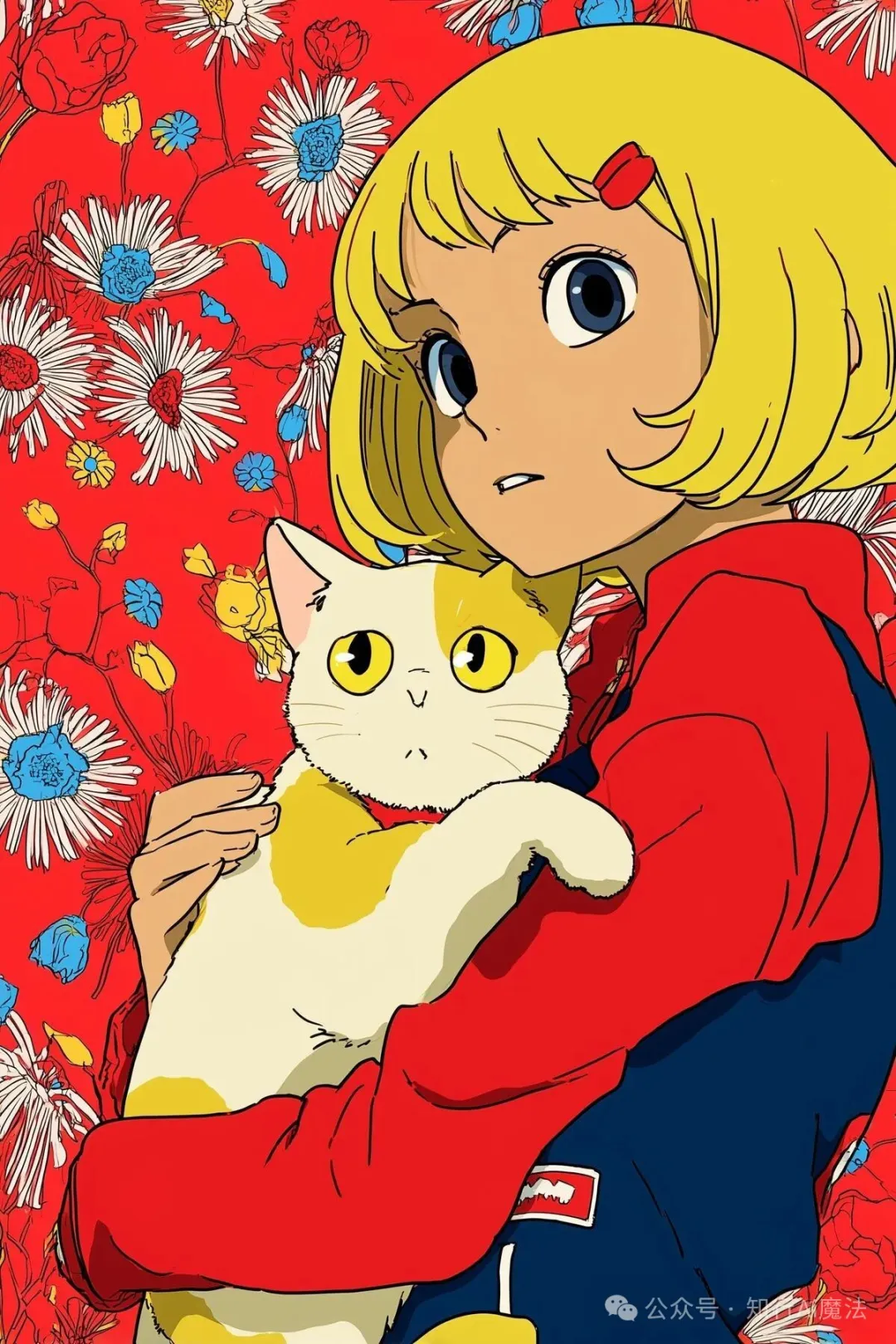
04 · แมวสกรีนโทน แมวสกรีนโทน เด็กสาวและวอลเปเปอร์เป็นสีแบบเซล แต่เฉพาะแมวมีจุดสกรีนโทนมังงะ ตรรกะการพิมพ์สองแบบสร้างมิติแบบคอลลาจ
พรอมต์สำหรับปรับใช้ 1980s retro anime style illustration, a blonde short-haired girl with a red hair clip wearing a red jacket, holding a white cat with yellow patches, the cat rendered with visible halftone screentone dots, background of vintage red floral wallpaper with white and blue daisies, cel shading, bold clean lineart, slightly worried expression, nostalgic Showa anime color palette --ar 2:3 --stylize 50 --sref 3879374764 เคล็ดลับ ผูกพื้นผิวกับวัตถุที่ระบุชื่อ ไม่ใช่สไตล์ทั่วทั้งภาพ
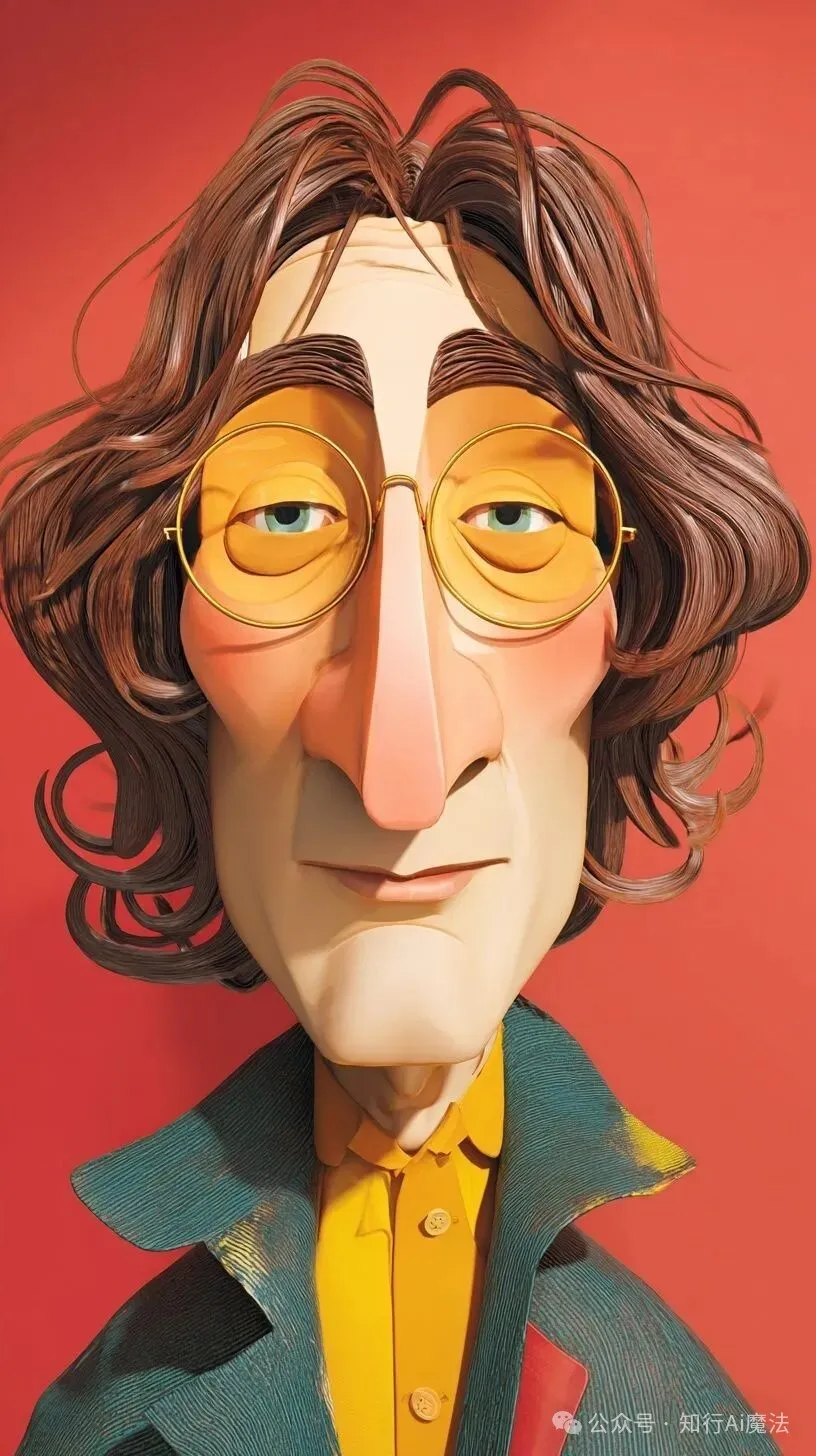
05 · ร็อกเกอร์ดินปั้น ร็อกเกอร์ดินปั้น แว่นกลม จมูกยาว และหน้าแคบถูกขยายเพื่อให้จำได้เร็ว ดินปั้นด้านและความรู้สึกเหมือนของเล่นช่วยลดความผิดรูป
พรอมต์สำหรับปรับใช้ Ilustración de caricatura comica de John Lennon con rasgos exagerados, cabeza y ojos sobredimensionados, apariencia hiperrealista similar a un juguete de vinilo. Arte de caricatura con características agrandadas y representación hiperrealista --ar 9:16 --stylize 50 --profile mppajsn --raw เคล็ดลับ ขยายลักษณะเด่นสองหรือสามอย่าง แล้วใช้ดินปั้นหรือไวนิลกำหนดอารมณ์
จบบทเรียน สร้างกระบวนการที่ทำซ้ำได้ก่อนมุ่งสู่ความสมบูรณ์แบบ นำโครงสร้างไปใช้กับหัวข้อของคุณ สร้างภาพ สังเกต แล้วเปลี่ยนทีละตัวแปร วิธีของคุณเริ่มต้นตรงนี้
เริ่มสร้าง เริ่มต้นอย่างรวดเร็ว · 8 นาที · มือใหม่ สร้างอิมเมจ AI แรกของคุณ: จากพรอมต์ไปจนถึงผลลัพธ์ ใช้ขั้นตอนการทำงานง่ายๆ เพื่อเปลี่ยนภาพในหัวของคุณให้เป็นข้อความที่ชัดเจน จากนั้นสร้างและปรับแต่งผลลัพธ์แรกของคุณ
เส้นทางแนะนำ พื้นฐาน → พรอมต์ → แบรนด์
สิ่งที่จะได้เรียนรู้ เมื่อจบบทเรียน คุณจะสามารถ เขียนพรอมต์แรกที่มีโครงสร้างดี ควบคุมองค์ประกอบและแสง ปรับปรุงผลลัพธ์ผ่านการวนซ้ำด้วยตัวแปรเดียว 01 · กำหนดสิ่งที่อิมเมจต้องทำ ห้ามเริ่มต้นด้วยการซ้อนคีย์เวิร์ดสไตล์ ขั้นแรกให้กำหนดวัตถุประสงค์ หัวข้อ และอารมณ์ที่ต้องการของภาพ ตัวเลือกเหล่านี้จะกำหนดองค์ประกอบและรายละเอียดที่คุณต้องการในภายหลัง
ตัวอย่างเช่น ถ้วยกาแฟแก้วเดียวกันนั้นต้องการวัสดุที่ชัดเจนและพื้นที่เชิงลบในรูปภาพอีคอมเมิร์ซ ในขณะที่โปสเตอร์ของแบรนด์จะขึ้นอยู่กับบรรยากาศและแนวคิดเกี่ยวกับภาพที่น่าจดจำมากกว่า
วัตถุประสงค์: ภาพแทนตัว ปก โปสเตอร์ หรือรูปภาพผลิตภัณฑ์ เรื่อง: บุคคลหรือวัตถุที่สำคัญที่สุดในเฟรม อารมณ์: สงบ มีพลัง ลึกลับ หรือสว่างไสว 03 · ตรวจสอบเพียงสามสิ่งในผลลัพธ์แรก ยังไม่ติดตำหนิเล็กๆ น้อยๆ ใช้คำถามสามข้อนี้เพื่อตัดสินใจว่าทิศทางนั้นถูกต้องหรือไม่ หากไม่เป็นเช่นนั้น ให้แก้ไขข้อความแจ้ง ถ้าเป็นเช่นนั้นให้ทำการขัดเกลาต่อไป
สามารถจดจำตัวแบบได้ทันทีและจัดตำแหน่งให้เหมาะกับการใช้งานหรือไม่ แสงและสีสื่อถึงอารมณ์ของเป้าหมายหรือไม่ ภาพมีความลึกและพื้นที่เชิงลบเพียงพอหรือไม่ 04 · เปลี่ยนตัวแปรทีละตัว หากคุณเปลี่ยนวัตถุ กล้อง สี และสไตล์ในคราวเดียว คุณไม่สามารถบอกได้ว่าอะไรทำให้ภาพดีขึ้นหรือแย่ลง เก็บสิ่งที่ได้ผลไว้และแทนที่ตัวแปรเพียงตัวเดียวในแต่ละรอบ
ลำดับที่มีประโยชน์จะขึ้นอยู่กับเรื่องและองค์ประกอบก่อน แสงและสีเป็นอันดับสอง จากนั้นจึงคำนึงถึงวัสดุ เสื้อผ้า และรายละเอียดสิ่งแวดล้อม
ผู้ทดลองรู้สึกอ่อนแอ: เอาวัตถุรองออกและชี้แจงตำแหน่งหรือการกระทำของมัน ภาพให้ความรู้สึกเรียบ: ระบุขนาดภาพ มุมกล้อง และเลเยอร์พื้นหน้า-พื้นหลัง อารมณ์ความรู้สึกผิด: กำหนดสีหลัก ทิศทางแสง และแสงจะอ่อนหรือแข็ง 05 · ดำเนินการตรวจสอบขั้นสุดท้ายก่อนส่งออก เลือกผลลัพธ์ที่ใกล้เคียงกับเป้าหมายของคุณมากที่สุดและยกระดับมัน ก่อนการใช้งานเชิงพาณิชย์ ให้ตรวจสอบใบหน้า มือ ข้อความ เครื่องหมายแบรนด์ และโครงสร้างของวัตถุขนาดเล็กด้วยตนเอง
อัตราส่วนภาพและความละเอียดเหมาะสมกับช่องทางการเผยแพร่หรือไม่? ขอบวัตถุ ลักษณะใบหน้า และพื้นผิวซ้ำๆ ดูเป็นธรรมชาติหรือไม่ คุณได้บันทึกพรอมต์และเวอร์ชันสุดท้ายเพื่อให้สามารถทำซ้ำผลลัพธ์ได้หรือไม่ จบบทเรียน สร้างกระบวนการที่ทำซ้ำได้ก่อนมุ่งสู่ความสมบูรณ์แบบ นำโครงสร้างไปใช้กับหัวข้อของคุณ สร้างภาพ สังเกต แล้วเปลี่ยนทีละตัวแปร วิธีของคุณเริ่มต้นตรงนี้
เริ่มสร้าง ทักษะพร้อมท์ · 12 นาที · ตัวกลาง 6 วิธีในการเขียนพร้อมท์ที่แม่นยำยิ่งขึ้น แทนที่คำคุณศัพท์ที่คลุมเครือด้วยทิศทางการมองเห็นที่ใช้งานได้จริงสำหรับวัตถุ กล้อง แสง และวัสดุ
เส้นทางแนะนำ พื้นฐาน → พรอมต์ → แบรนด์
สิ่งที่จะได้เรียนรู้ เมื่อจบบทเรียน คุณจะสามารถ เปลี่ยนแนวคิดที่เป็นนามธรรมให้เป็นรายละเอียดที่มองเห็นได้ ใช้องค์ประกอบและภาษาของกล้องอย่างมั่นใจ ลบคำสั่งที่ขัดแย้งกัน 01 · ถ่ายทอดความรู้สึกเป็นรายละเอียดที่มองเห็นได้ คำต่างๆ เช่น "พรีเมียม" "ชวนฝัน" และ "พื้นผิว" เป็นการยากที่จะดำเนินการโดยตรง แบ่งความรู้สึกออกเป็นสี วัสดุ แสง และความสัมพันธ์เชิงพื้นที่เพื่อผลลัพธ์ที่สอดคล้องกันมากขึ้น
พรอมต์สำหรับปรับใช้ deep indigo background, translucent frosted-glass vase, soft side light casting a long narrow shadow, generous negative space, low-saturation cool palette เคล็ดลับ ช่วยให้โมเดลมองเห็นข้อมูลได้ชัดเจนกว่า “แจกันระดับพรีเมียมชวนฝัน”
02 · กำหนดอัตลักษณ์ สถานะ และการกระทำให้กับวัตถุ การเขียนเฉพาะ "เด็กผู้หญิง" จะให้ผลลัพธ์ที่หลากหลายมาก เพิ่มสัญญาณอายุ เสื้อผ้า การกระทำ และการจ้องมอง แต่หลีกเลี่ยงการกำหนดอัตลักษณ์ที่แข่งขันกันมากเกินไปในคราวเดียว
เอกลักษณ์ — นักพฤกษศาสตร์นักเต้นหรือสถาปนิก รัฐ — เพิ่งก้าวออกจากฝนหรือการคัดแยกตัวอย่าง การกระทำ — มองย้อนกลับก้มลงหรือถือวัตถุไว้ในมือทั้งสองข้าง 03 · ใช้ขนาดช็อตและมุมกล้องเพื่อควบคุมเรื่องราว ขนาดช็อตจะควบคุมว่าผู้ชมรู้สึกใกล้กับวัตถุมากเพียงใด มุมกล้องจะเปลี่ยนการแสดงตนทางจิตวิทยาของวัตถุ เลือกการรักษากล้องหลักหนึ่งรายการ
ภาพระยะใกล้: เน้นการแสดงออก วัสดุ และรายละเอียด ช็อตขนาดกลาง: ปรับสมดุลระหว่างแอ็คชั่นและสภาพแวดล้อม ภาพมุมกว้าง: เน้นขนาดของพื้นที่ ระดับสายตาให้ความรู้สึกเป็นธรรมชาติ มุมต่ำให้ความรู้สึกทรงพลัง และมุมสูงให้ความรู้สึกน่าสังเกต 04 · กำหนดทิศทาง ความนุ่มนวล และสีของแสง แทนที่จะเขียนเฉพาะ "การจัดแสงแบบภาพยนตร์" ให้อธิบายว่าแสงมาจากไหน ไม่ว่าเงาจะนุ่มนวลหรือคมชัด และสีใดที่ปรากฏในสภาพแวดล้อม
พรอมต์สำหรับปรับใช้ soft early-morning natural light from a window on the left, warm-white highlights, cool-gray shadows, extremely light mist in the air 05 · ใส่ข้อมูลสำคัญไว้ก่อน และลบข้อขัดแย้งออก นำเรื่องและฉากหลัก ตรวจสอบว่าข้อความแจ้งรวมทิศทางที่เข้ากันไม่ได้ เช่น ภาพเสมือนจริงกับภาพประกอบแบนๆ หรือดวงอาทิตย์เที่ยงวันที่มีแสงจ้าและมืดครึ้ม
เก็บทิศทางหลักไว้ทิศทางเดียวสำหรับข้อมูลแต่ละประเภท ลบคำอินเทรนด์ที่ไม่สนับสนุนเป้าหมายรูปภาพ แยกโมดูลด้วยเครื่องหมายจุลภาคเพื่อให้ง่ายต่อการเปลี่ยน 06 · สร้างการเปรียบเทียบแบบควบคุมของคุณเอง รักษาวัตถุและฉากให้คงที่ จากนั้นเปลี่ยนเฉพาะกล้อง แสง หรือวัสดุ บันทึกผลลัพธ์แต่ละอย่างพร้อมท์ หลังจากผ่านไปหลายรอบ คุณจะมีคำศัพท์ที่มีประโยชน์มากกว่ารายการคำหลักทั่วไป
Group A เปรียบเทียบเฉพาะขนาดช็อต Group B เปรียบเทียบเฉพาะสีที่โดดเด่น Group C เปรียบเทียบเฉพาะทิศทางแสง แท็กวลีที่ใช้ซ้ำได้จากผลลัพธ์ที่ประสบความสำเร็จ จบบทเรียน สร้างกระบวนการที่ทำซ้ำได้ก่อนมุ่งสู่ความสมบูรณ์แบบ นำโครงสร้างไปใช้กับหัวข้อของคุณ สร้างภาพ สังเกต แล้วเปลี่ยนทีละตัวแปร วิธีของคุณเริ่มต้นตรงนี้
เริ่มสร้าง 
 เส้นทางแนะนำพื้นฐาน → พรอมต์ → แบรนด์