Dalla prima immagine a un sistema visivo coerente. Segui l’ordine o apri il tema che ti serve.
Nozioni di base di metà viaggio · 10 minuti · Principiante
Come usare Midjourney
Scopri il flusso di lavoro Midjourney completo: dall'immissione di un prompt e il perfezionamento delle variazioni all'editing, alla generazione di immagini HD 2K e all'esportazione del risultato finale.
Percorso consigliatoBasi → Prompt → Brand
Cosa imparerai
Al termine saprai
Genera la tua prima immagine sul sito Midjourney o in Discord
Scegli un candidato e perfezionalo con variazioni e strumenti di modifica
Utilizza SD e HD in modo strategico per risparmiare tempo sulla GPU ed esportare un'immagine raffinata
01 · Inserisci un prompt e genera immagini
Midjourney inizia con un messaggio: una breve descrizione dell'immagine desiderata. Su midjourney.com, apri la pagina Crea, digita la descrizione nella barra Immagina e premi Invio. Un lavoro standard restituisce quattro diverse interpretazioni della stessa idea.
In Discord, inserisci il comando /imagine, aggiungi il testo nel campo di richiesta e invialo. I dettagli visivi chiari di solito contano più delle lunghe istruzioni. Descrivi il soggetto, l'ambiente, l'illuminazione, l'atmosfera e la composizione che desideri effettivamente vedere.
Sito web — utilizza la barra Imagine nella pagina Create
Discord: usa /imagine e inserisci la descrizione nel campo prompt
Struttura del suggerimento: soggetto, ambientazione, composizione, illuminazione, stile e dettagli importanti
Prompt da adattare
futuristic Tokyo skyline at sunset, cinematic lighting, ultra-realistic, glowing windows, atmospheric haze, wide-angle cityscape
SuggerimentoLe frasi descrittive in inglese sono una scelta affidabile, ma la chiarezza è più importante della lunghezza. Inizia conciso e aggiungi solo i dettagli che influenzano l'immagine.
02 · Scegli un candidato e perfezionalo
Confronta i quattro candidati e seleziona l'immagine più vicina al tuo obiettivo. Sul sito Web, apri l'immagine per accedere a Varia, Remix, Modifica e ai relativi controlli. In Discord, i pulsanti V generano quattro nuove variazioni che mantengono la composizione e lo stile generale dell'immagine selezionata.
Nell'ultimo flusso di lavoro Discord, U1–U4 separano principalmente l'immagine selezionata dalla griglia e rivelano più strumenti; non sono gli stessi dei vecchi pulsanti di alto livello con un clic. Utilizza Varia (Sottile) per piccole modifiche, Varia (Forte) per una reinterpretazione più ampia oppure esegui nuovamente il prompt originale quando la direzione generale è sbagliata.
Mantieni il soggetto e la composizione quando la direzione è già giusta
Cambia una variabile alla volta in modo da poter giudicare cosa ha migliorato il risultato
Utilizza un nuovo prompt o rilancia quando nessuno dei quattro candidati soddisfa l'obiettivo
SuggerimentoMidjourney diventa più semplice quando tratti ogni generazione come un confronto controllato invece di cercare di rendere perfetto il primo risultato.
03 · Modifica, aumenta la risoluzione ed esporta
Utilizza l'editor web per modificare le regioni selezionate, rimuovere oggetti indesiderati, sostituire uno sfondo o estendere l'area di disegno con la panoramica e lo zoom indietro. L'attuale editor di Midjourney può combinare Remix, inpainting, panning e outpainting. Controlla nuovamente l'immagine modificata prima dell'esportazione finale perché le aree rigenerate possono introdurre nuovi dettagli.
Con la V8.1, un'immagine SD quadrata è tipicamente 1024 × 1024 pixel, mentre l'HD produce un'immagine nativa 2048 × 2048. La documentazione attuale di Midjourney stima circa 0,8 minuti GPU per un lavoro SD a quattro immagini e circa 1,3 minuti per HD. La modifica o l'estensione di un'immagine HD può riportarla in SD, quindi esegui nuovamente l'upscaling dopo la modifica quando hai bisogno di un file 2K finale.
Esplora rapidamente in SD mentre decidi il soggetto e la composizione
Completa le modifiche prima di dedicare ulteriore tempo alla GPU per la risoluzione finale
Utilizza HD o un'opzione di alto livello per poster, stampe e altri output ad alta risoluzione
Ispeziona volti, mani, testo, motivi ripetuti e bordi dell'immagine prima del download
SuggerimentoL'efficiente flusso di lavoro è in due fasi: esplora prima diverse opzioni SD, quindi passa all'HD solo per il candidato finale. I costi della GPU e le etichette dell'interfaccia potrebbero cambiare con gli aggiornamenti di metà viaggio.
Tutorial completato
Costruisci un processo ripetibile prima di cercare la perfezione.
Applica la struttura al tuo soggetto, genera, osserva e cambia una sola variabile: così nasce il tuo metodo.
Midjourney: cinque opere ufficiali eccellenti analizzate
Cinque opere lette attraverso composizione, texture di stampa, tensione cromatica, stile localizzato e caricatura, con prompt riutilizzabili.
Percorso consigliatoBasi → Prompt → Brand
Cosa imparerai
Al termine saprai
Leggere immagini AI con la storia visiva
Individuare le frasi decisive del prompt
Trasformare riferimenti in test ripetibili
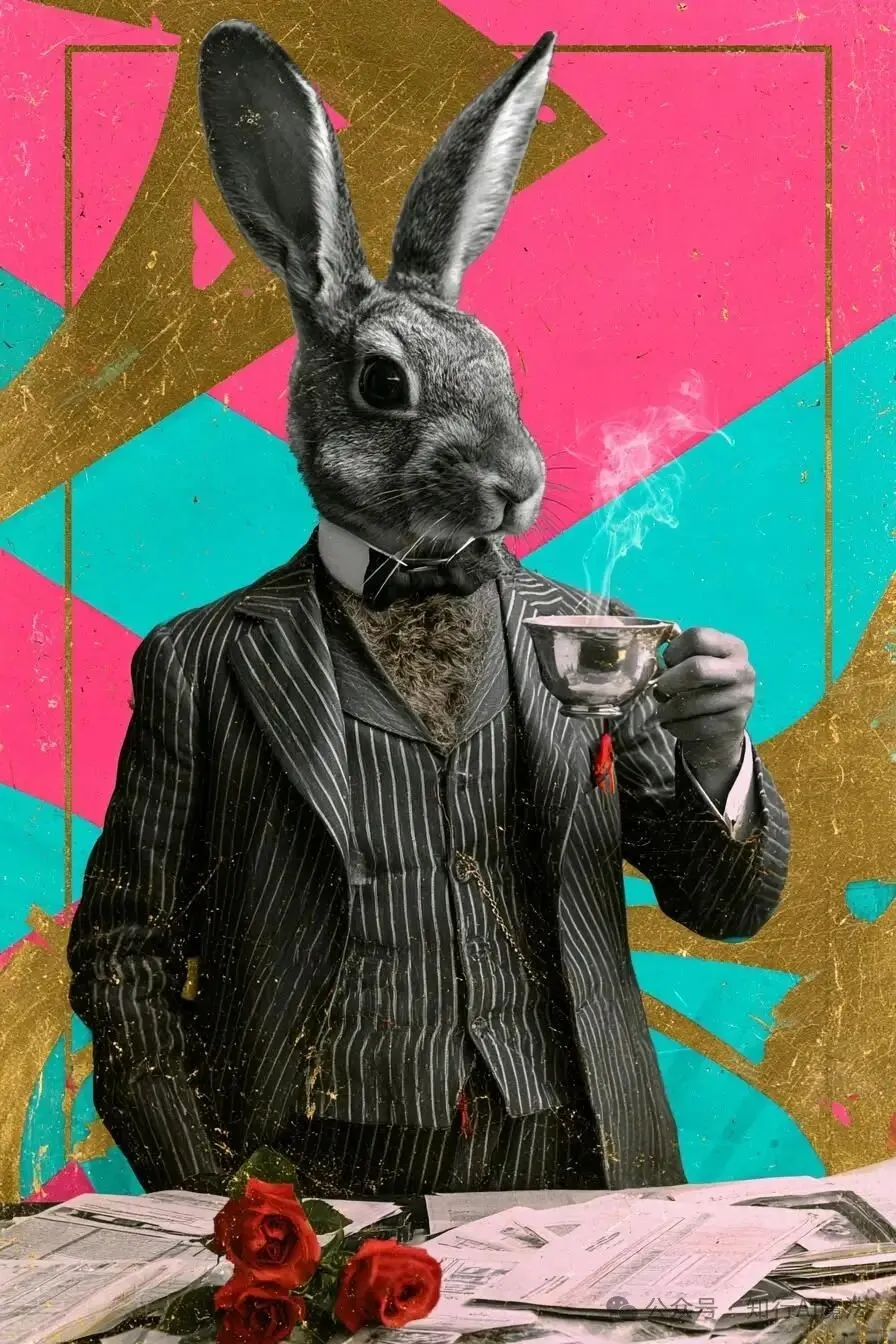
01 · Il gentiluomo del tè
Il gentiluomo del tè
La testa di coniglio e il corpo umano sartoriale continuano la satira del ritratto antropomorfo. Il soggetto fotografico su oro, rosa neon e blu petrolio mantiene una cucitura da fotomontaggio.
Prompt da adattare
a very old damaged art nouveau photo style 1900s of the portrait of an dandy man, anthropomorphic rabbit head, sharp human tailored body, with a hairy chest, wearing a sharp pinstripe three-piece suit, standing and holding a silver coffee cup with delicate steam rising, some business documents and papers scattered on the table, very old photograph. A few red roses. Strong abstract art deco background. Gold and Neon petrol blue and neon pink colours --ar 2:3
SuggerimentoLega il trattamento fotografico al soggetto e descrivi lo sfondo come livello collage separato.
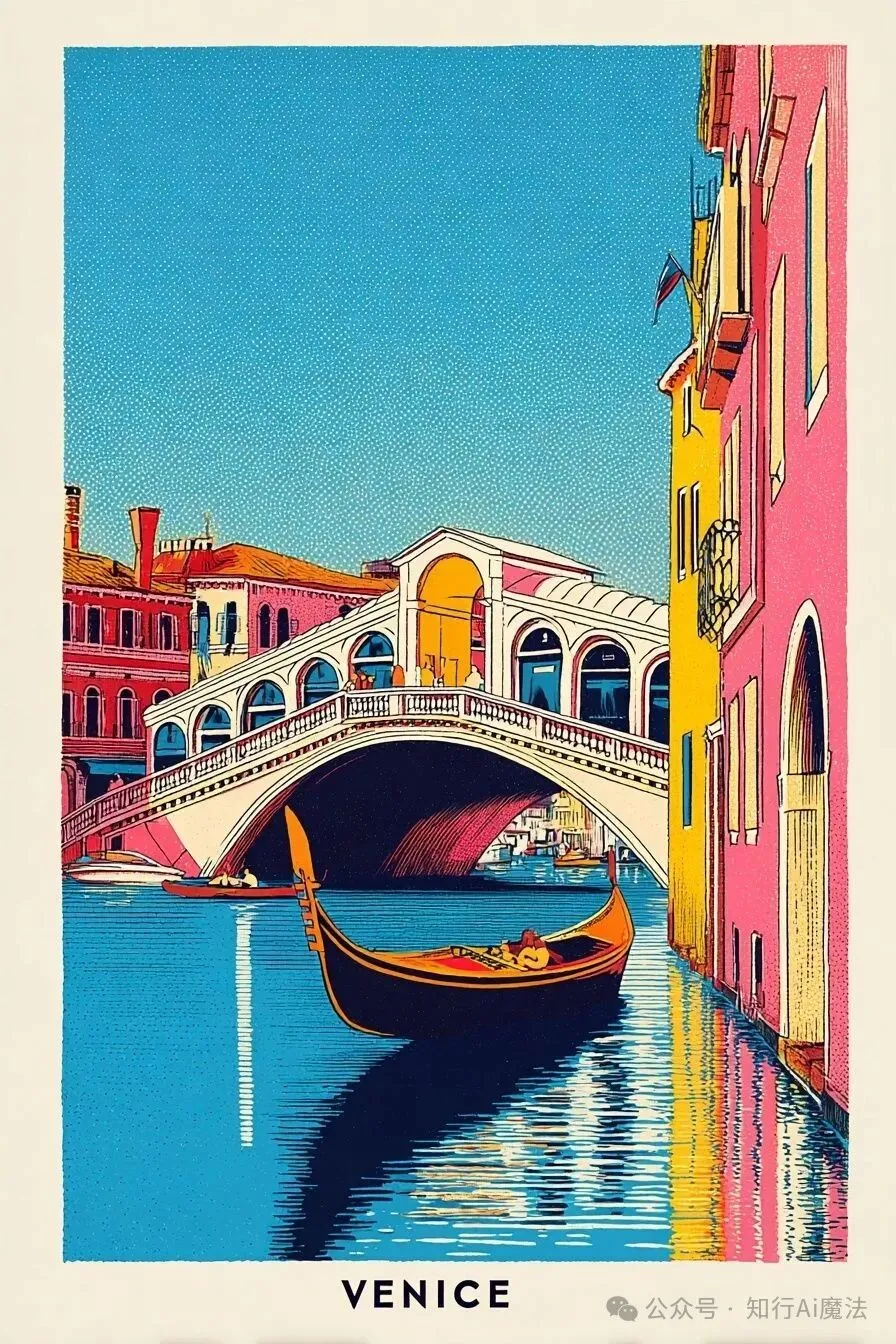
02 · Ponte di Rialto
Ponte di Rialto
Colori piatti, contorni netti, impaginazione verticale e mezzatinta visibile ricordano i manifesti di viaggio del Novecento. La retinatura rende il gradiente simile a inchiostro su carta.
Prompt da adattare
A retro illustrated travel poster featuring the Rialto Bridge, with a gondola integrated into the scene. Clean mid-century style composition, bold flat colors, subtle print texture, balanced vertical layout, classic travel poster aesthetic. Clean title text reading "VENICE" placed beneath the illustration as a classic poster title --ar 2:3 --sref 3446709691 --raw
SuggerimentoCombina monumento, trasporto, colori piatti, contorni forti e una texture di stampa precisa.
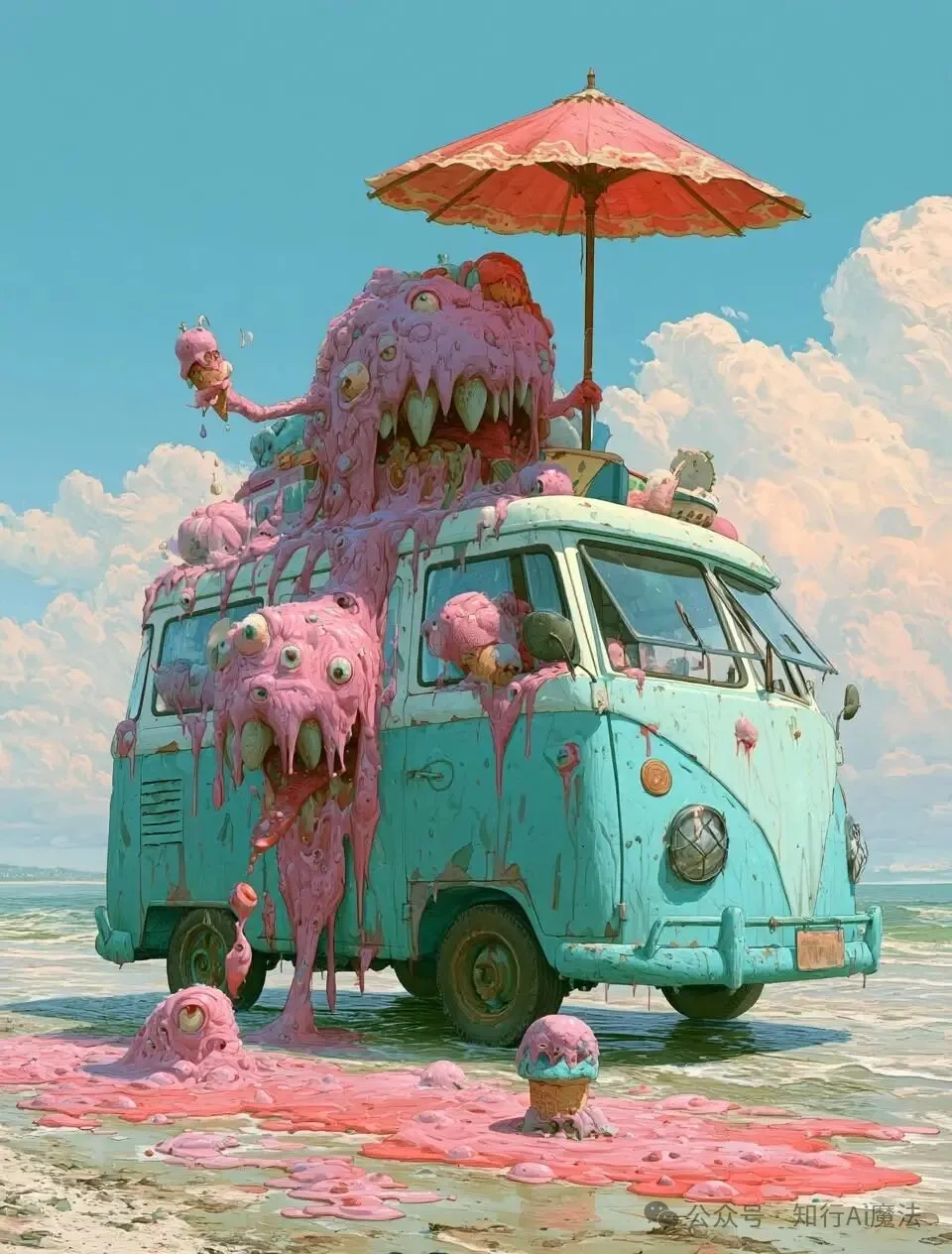
03 · Disastro al gelato
Disastro al gelato
Menta, rosa fragola e nuvole promettono dolcezza; occhi, melma e zanne segnalano pericolo. La palette graziosa domina e l’orrore resta un accento pop surrealista.
Prompt da adattare
Pop Surrealist illustration: a mint-green vintage Volkswagen bus parked on a damp beach, ice cream monsters going to the beach. The vehicle’s body is entirely covered by a melting pink ice cream monster with numerous round eyeballs and sharp white fangs. A red paper umbrella sits mounted on the roof, and strawberry-hued slime drips down the doors. Fluffy white clouds drift beneath a clear blue sky, with a candy pastel color palette blending cuteness and eeriness, rendered with highly detailed oil painting texture. The van is more profile than three-quarters --ar 22:29
SuggerimentoUsa il pastello come base e dosa denti, occhi o melma.
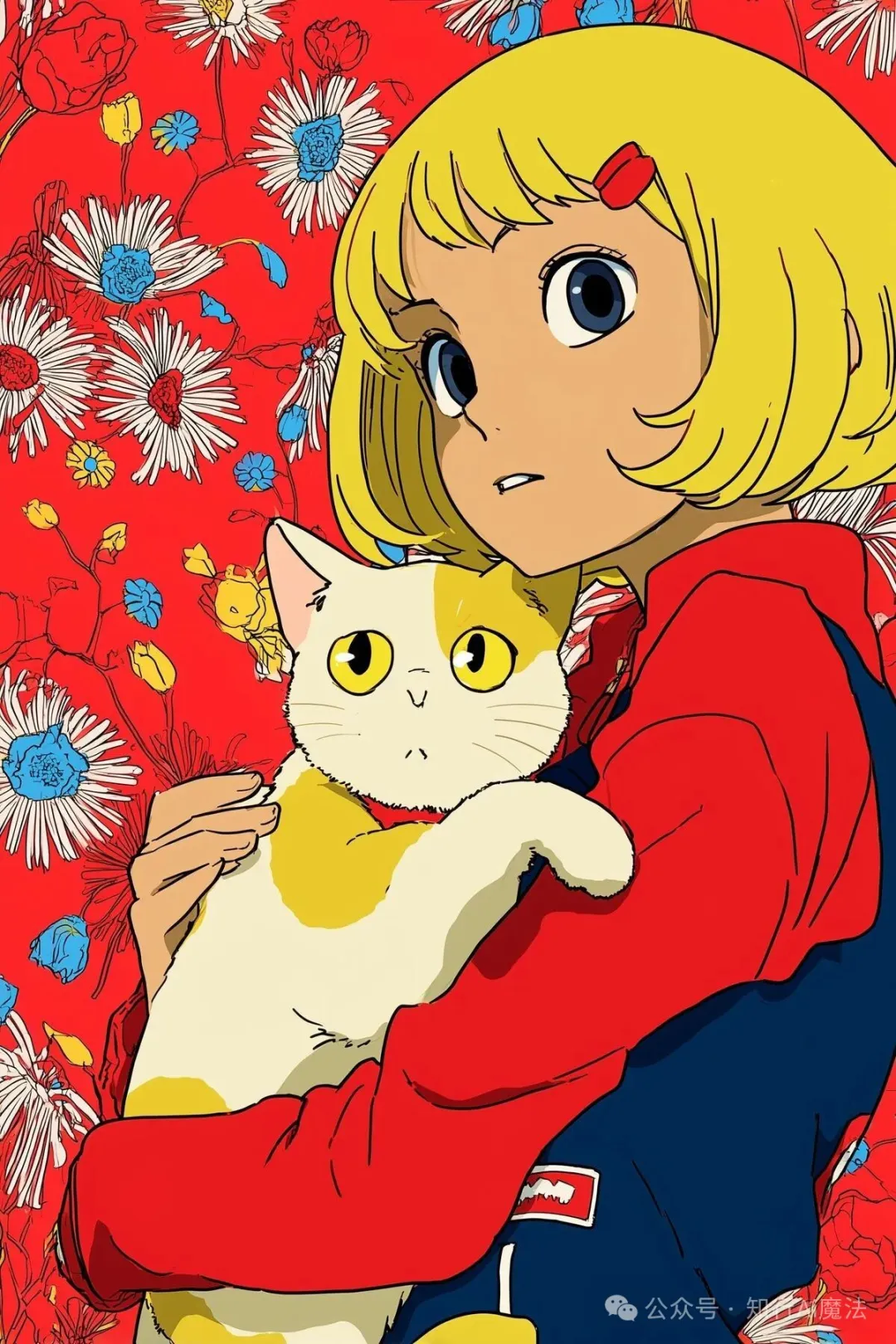
04 · Il gatto retinato
Il gatto retinato
Ragazza e carta floreale usano cel shading, mentre solo il gatto riceve il retino manga. Due logiche di stampa creano profondità da collage.
Prompt da adattare
1980s retro anime style illustration, a blonde short-haired girl with a red hair clip wearing a red jacket, holding a white cat with yellow patches, the cat rendered with visible halftone screentone dots, background of vintage red floral wallpaper with white and blue daisies, cel shading, bold clean lineart, slightly worried expression, nostalgic Showa anime color palette --ar 2:3 --stylize 50 --sref 3879374764
SuggerimentoCollega la texture a un oggetto nominato, non allo stile globale.
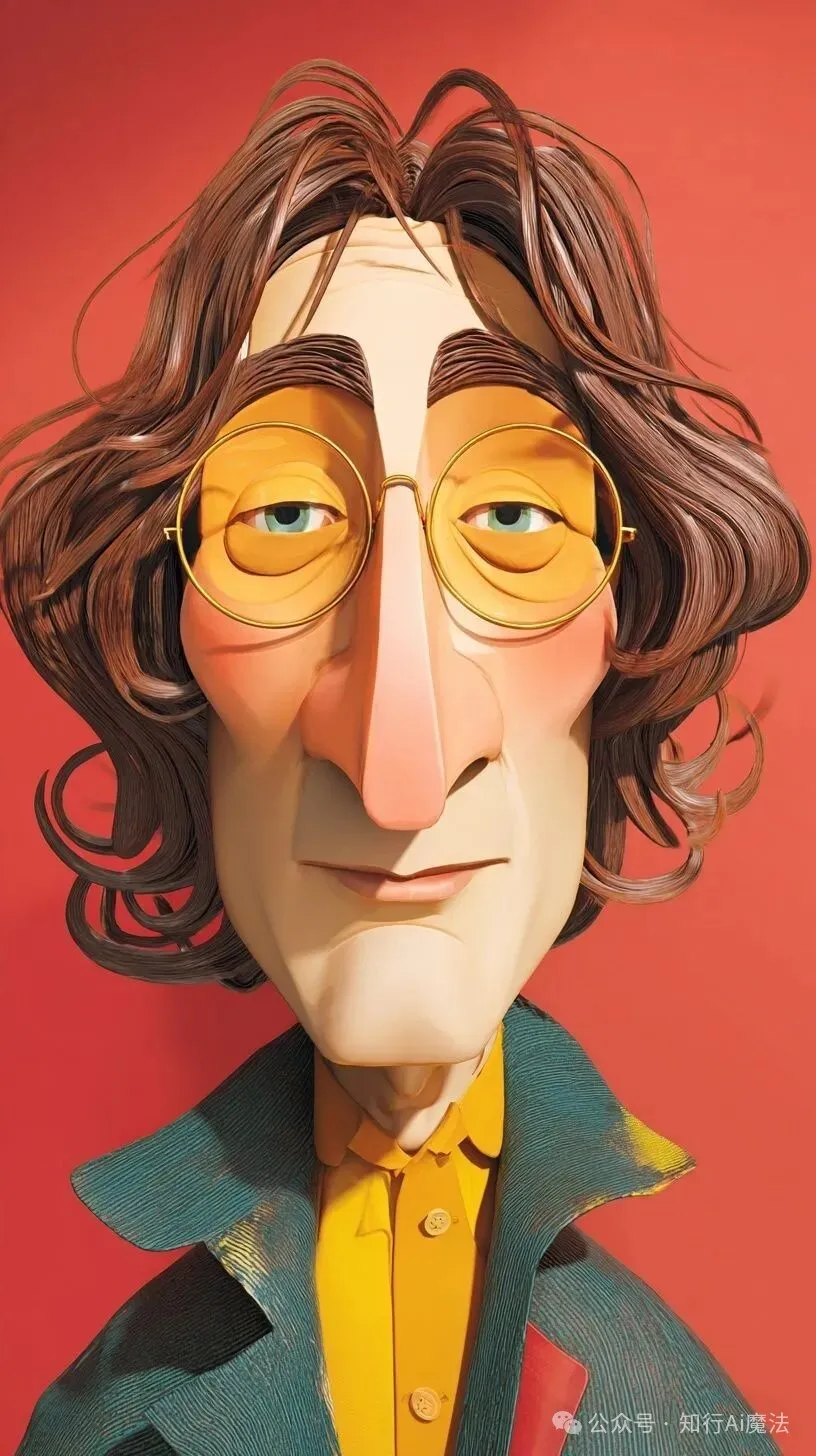
05 · Il rocker d’argilla
Il rocker d’argilla
Occhiali tondi, naso lungo e viso stretto vengono amplificati per un riconoscimento immediato. Argilla opaca e aspetto giocattolo ammorbidiscono la deformazione.
Prompt da adattare
Ilustración de caricatura comica de John Lennon con rasgos exagerados, cabeza y ojos sobredimensionados, apariencia hiperrealista similar a un juguete de vinilo. Arte de caricatura con características agrandadas y representación hiperrealista --ar 9:16 --stylize 50 --profile mppajsn --raw
SuggerimentoEsagera due o tre tratti distintivi e regola il tono con argilla o vinile.
Tutorial completato
Costruisci un processo ripetibile prima di cercare la perfezione.
Applica la struttura al tuo soggetto, genera, osserva e cambia una sola variabile: così nasce il tuo metodo.
Crea la tua prima immagine AI: dal suggerimento al risultato
Utilizza un flusso di lavoro semplice per trasformare l'immagine nella tua testa in un messaggio chiaro, quindi genera e perfeziona il tuo primo risultato.
Percorso consigliatoBasi → Prompt → Brand
Cosa imparerai
Al termine saprai
Scrivi un primo prompt ben strutturato
Controllo composizione e illuminazione
Migliora i risultati attraverso iterazioni a variabile singola
01 · Definisci cosa deve fare l'immagine
Non iniziare impilando parole chiave di stile. Per prima cosa definisci lo scopo, il soggetto e l'atmosfera desiderata dell'immagine. Queste scelte determinano la composizione e i dettagli di cui avrai bisogno in seguito.
Ad esempio, la stessa tazza di caffè necessita di materiali chiari e spazio negativo in un'immagine di e-commerce, mentre il poster di un marchio dipende maggiormente dall'atmosfera e da un'idea visiva memorabile.
Scopo: avatar, copertina, poster o immagine del prodotto
Soggetto: la persona o l'oggetto più importante nell'inquadratura
Mood: calmo, energico, misterioso o leggero
02 · Utilizzare un prompt in sei parti
Descrivi il soggetto, l'ambiente, la composizione, l'illuminazione, lo stile visivo e i dettagli chiave, in questo ordine. Assegna a ciascuna parte un compito in modo che il modello possa identificare ciò che conta.
Prompt da adattare
a young traveler in a silver raincoat, standing on a futuristic Shanghai street after rain, medium shot from a low angle, purple and blue neon signs creating side and rim light, cinematic photography, wet pavement reflections, light mist, crisp detail
SuggerimentoMantieni la prima versione concisa. Troppe informazioni possono distogliere l’attenzione dall’argomento.
03 · Controlla solo tre cose nel primo risultato
Non rimanere ancora bloccato su piccoli difetti. Usa queste tre domande per decidere se la direzione è giusta. In caso contrario, rivedere la richiesta; se lo è, continua a raffinare.
Il soggetto è immediatamente riconoscibile e posizionato per l'uso previsto?
La luce e il colore comunicano lo stato d'animo target?
L'immagine ha profondità e spazio negativo sufficienti?
04 · Cambia una variabile alla volta
Se si cambia soggetto, fotocamera, colore e stile contemporaneamente, non è possibile capire cosa ha reso l'immagine migliore o peggiore. Mantieni ciò che funziona e sostituisci solo una variabile in ogni round.
Un ordine utile è: prima il soggetto e la composizione, poi l'illuminazione e il colore, poi i materiali, l'abbigliamento e i dettagli ambientali.
Il soggetto si sente debole: rimuovere gli oggetti secondari e chiarire la sua posizione o azione
L'immagine sembra piatta: specifica le dimensioni dello scatto, l'angolazione della fotocamera e i livelli di primo piano e sfondo
L'umore sembra sbagliato: definisci il colore principale, la direzione della luce e se la luce è morbida o intensa
05 · Eseguire un controllo finale prima dell'esportazione
Scegli il risultato più vicino al tuo obiettivo e miglioralo. Prima dell'uso commerciale, ispezionare manualmente volti, mani, testo, marchi e struttura di piccoli oggetti.
Le proporzioni e la risoluzione sono adatte al canale di pubblicazione?
I bordi del soggetto, i tratti del viso e le trame ripetute sembrano naturali?
Hai salvato il prompt finale e la versione in modo che il risultato possa essere riprodotto?
Tutorial completato
Costruisci un processo ripetibile prima di cercare la perfezione.
Applica la struttura al tuo soggetto, genera, osserva e cambia una sola variabile: così nasce il tuo metodo.
Inizia a creareCompetenze tempestive · 12 minuti · Intermedio
6 modi per scrivere suggerimenti più precisi
Sostituisci gli aggettivi vaghi con pratiche indicazioni visive per il soggetto, la fotocamera, l'illuminazione e i materiali.
Percorso consigliatoBasi → Prompt → Brand
Cosa imparerai
Al termine saprai
Trasforma le idee astratte in dettagli visibili
Utilizza la composizione e il linguaggio della fotocamera in tutta sicurezza
Rimuovere le istruzioni in conflitto tra loro
01 · Tradurre i sentimenti in dettagli visibili
Parole come "premium", "sognante" e "strutturato" sono difficili da eseguire direttamente. Suddividi la sensazione in relazioni di colore, materiale, luce e spazio per risultati più coerenti.
Prompt da adattare
deep indigo background, translucent frosted-glass vase, soft side light casting a long narrow shadow, generous negative space, low-saturation cool palette
SuggerimentoCiò fornisce al modello informazioni più visibili rispetto a "un vaso premium e da sogno".
02 · Dai al soggetto un'identità, uno stato e un'azione
Scrivere solo “una ragazza” produce una gamma estremamente ampia di risultati. Aggiungi un indicatore di età, abbigliamento, azione e sguardo, ma evita di assegnare troppe identità concorrenti contemporaneamente.
Identità — botanico, ballerino o architetto
Stato — appena uscito dalla pioggia o smistamento dei campioni
Azione: guardare indietro, chinarsi o tenere un oggetto con entrambe le mani
03 · Usa le dimensioni dell'inquadratura e l'angolazione della telecamera per controllare la storia
Le dimensioni dello scatto controllano quanto vicino si sente lo spettatore al soggetto; l'angolazione della telecamera cambia la presenza psicologica del soggetto. Scegli un trattamento principale della fotocamera.
Primo piano: enfatizza l'espressione, il materiale e i dettagli
Campo medio: bilancia azione e ambiente
Campo lungo: enfatizza la scala dello spazio
Il livello degli occhi sembra naturale, un angolo basso sembra potente e un angolo alto sembra osservativo
04 · Definisci la direzione, la morbidezza e il colore della luce
Invece di scrivere solo “illuminazione cinematografica”, spiega da dove proviene la luce, se le ombre sono morbide o nette e quali colori appaiono nell'ambiente.
Prompt da adattare
soft early-morning natural light from a window on the left, warm-white highlights, cool-gray shadows, extremely light mist in the air
05 · Metti le informazioni importanti al primo posto ed elimina i conflitti
Guida con il soggetto e la scena principale. Controlla se il messaggio combina indicazioni incompatibili, ad esempio fotorealismo con illustrazioni piatte o forte sole di mezzogiorno con morbida luce nuvolosa.
Mantenere una direzione principale per ogni tipo di informazione
Rimuovi le parole alla moda che non supportano l'obiettivo dell'immagine
Separare i moduli con virgole per facilitarne la sostituzione
06 · Costruisci i tuoi confronti controllati
Mantieni fissi il soggetto e la scena, quindi sostituisci solo la fotocamera, l'illuminazione o il materiale. Salva ogni risultato con il suo prompt. Dopo diversi round, avrai un vocabolario più utile di un elenco di parole chiave generiche.
Gruppo A confronta solo le dimensioni dei pallini
Il gruppo B confronta solo i colori dominanti
Il gruppo C confronta solo le direzioni di illuminazione
Tagga le frasi riutilizzabili dai risultati positivi
Tutorial completato
Costruisci un processo ripetibile prima di cercare la perfezione.
Applica la struttura al tuo soggetto, genera, osserva e cambia una sola variabile: così nasce il tuo metodo.

 Percorso consigliatoBasi → Prompt → Brand