Web エディターを使用して、選択した領域を変更したり、不要なオブジェクトを削除したり、背景を置き換えたり、パンやズームアウトでキャンバスを拡張したりできます。 Midjourney の現在のエディタでは、リミックス、インペイント、パン、アウトペイントを組み合わせることができます。 再生成された領域には新しい詳細が導入される可能性があるため、最終的にエクスポートする前に、編集したイメージを再度確認してください。
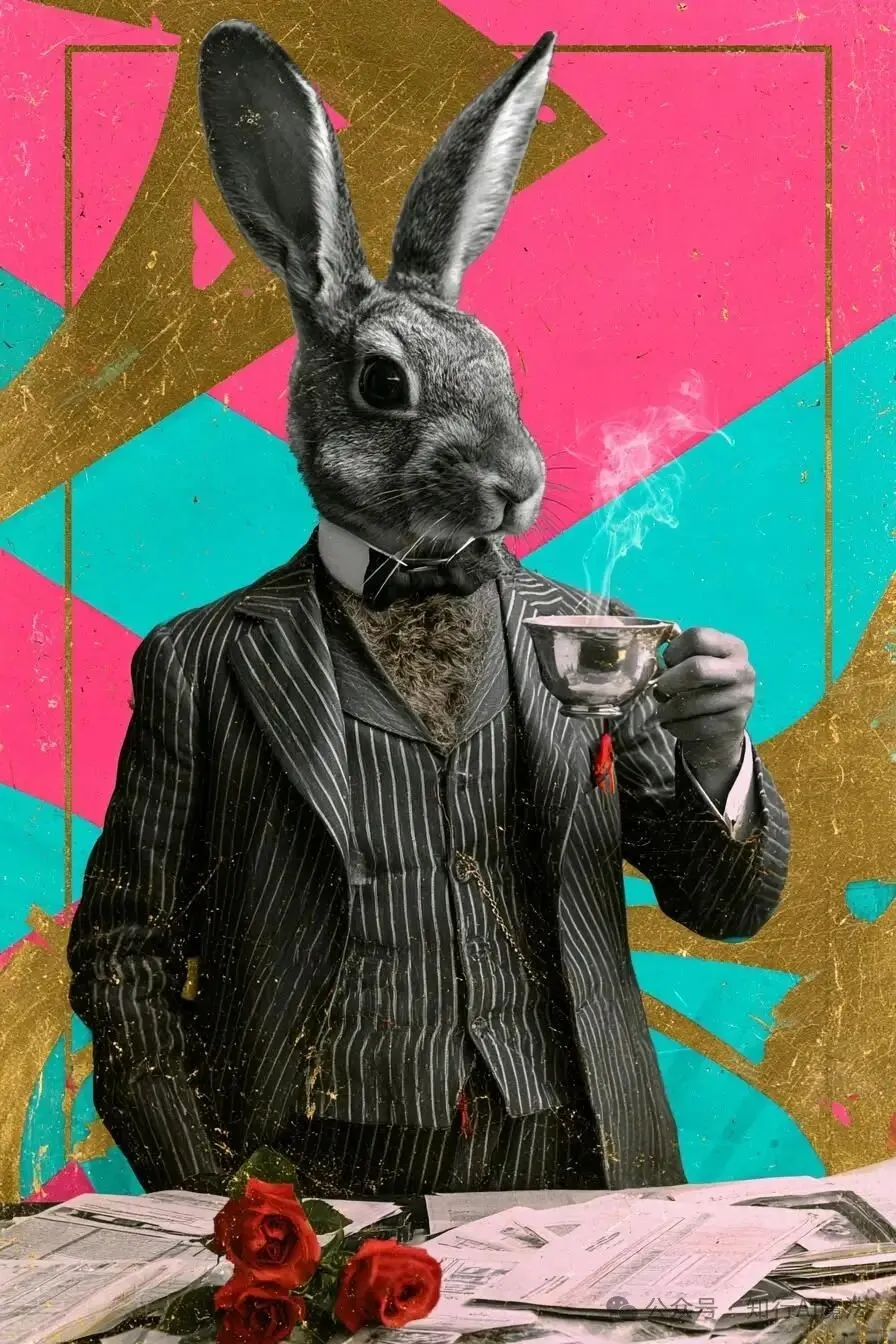
a very old damaged art nouveau photo style 1900s of the portrait of an dandy man, anthropomorphic rabbit head, sharp human tailored body, with a hairy chest, wearing a sharp pinstripe three-piece suit, standing and holding a silver coffee cup with delicate steam rising, some business documents and papers scattered on the table, very old photograph. A few red roses. Strong abstract art deco background. Gold and Neon petrol blue and neon pink colours --ar 2:3
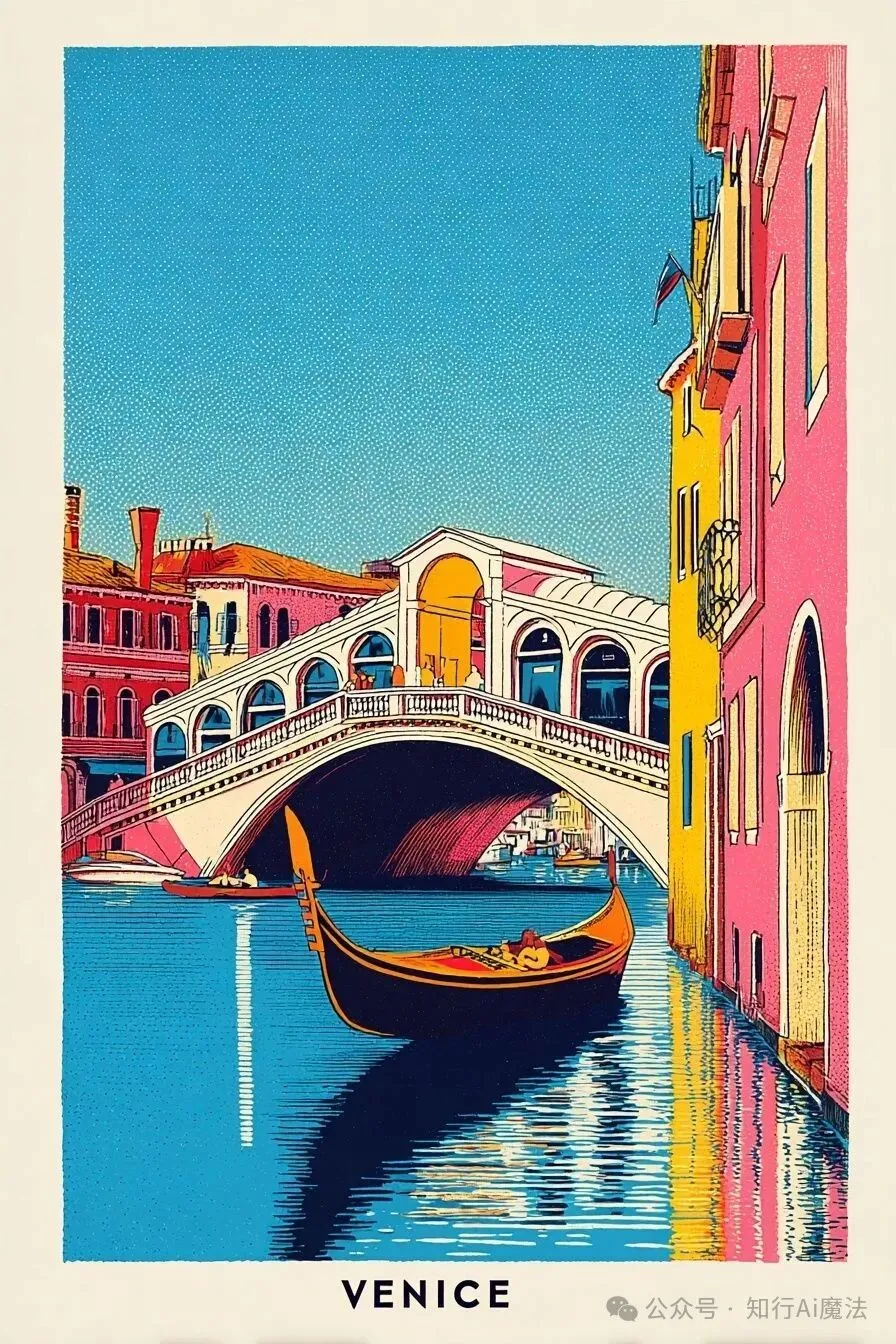
A retro illustrated travel poster featuring the Rialto Bridge, with a gondola integrated into the scene. Clean mid-century style composition, bold flat colors, subtle print texture, balanced vertical layout, classic travel poster aesthetic. Clean title text reading "VENICE" placed beneath the illustration as a classic poster title --ar 2:3 --sref 3446709691 --raw
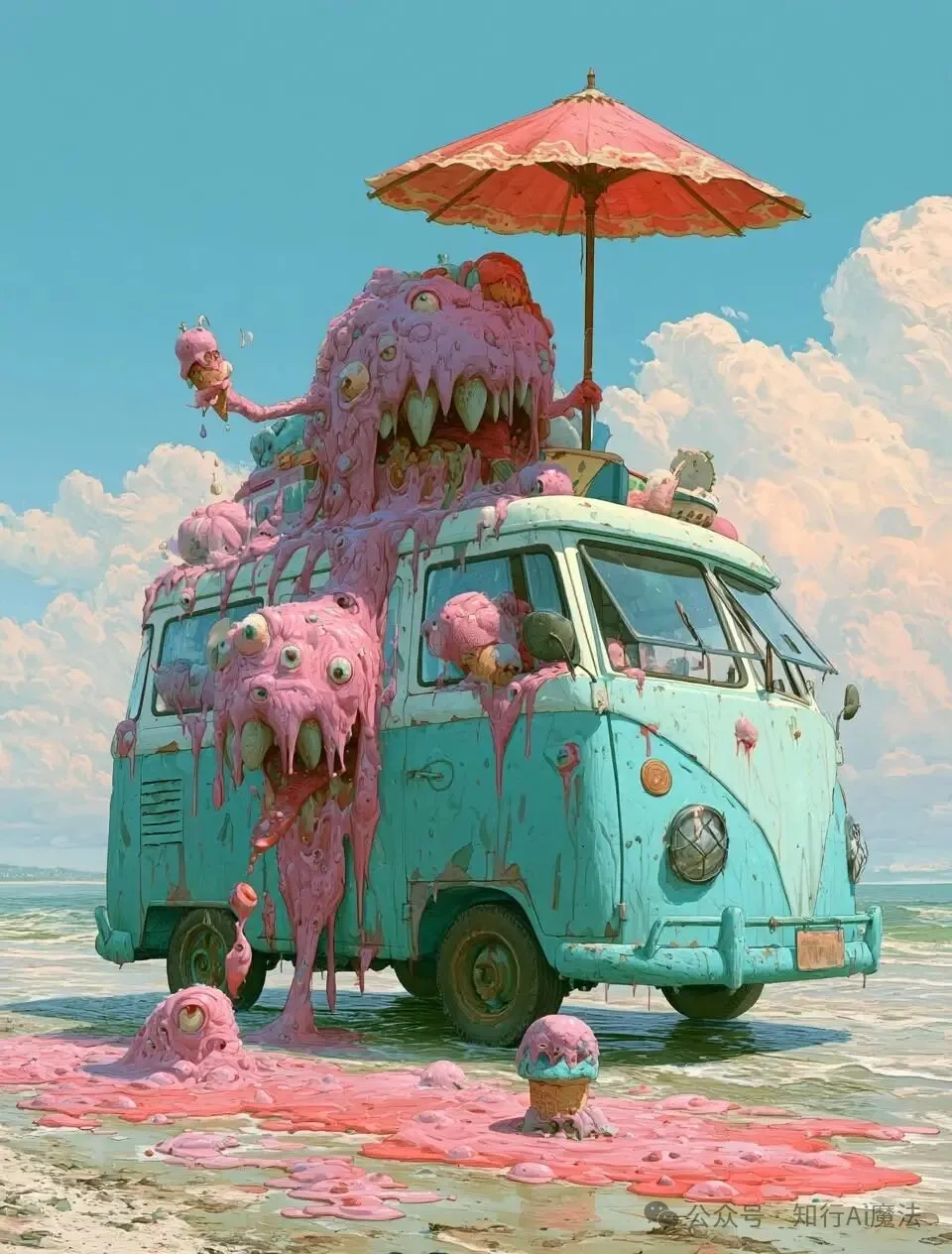
Pop Surrealist illustration: a mint-green vintage Volkswagen bus parked on a damp beach, ice cream monsters going to the beach. The vehicle’s body is entirely covered by a melting pink ice cream monster with numerous round eyeballs and sharp white fangs. A red paper umbrella sits mounted on the roof, and strawberry-hued slime drips down the doors. Fluffy white clouds drift beneath a clear blue sky, with a candy pastel color palette blending cuteness and eeriness, rendered with highly detailed oil painting texture. The van is more profile than three-quarters --ar 22:29
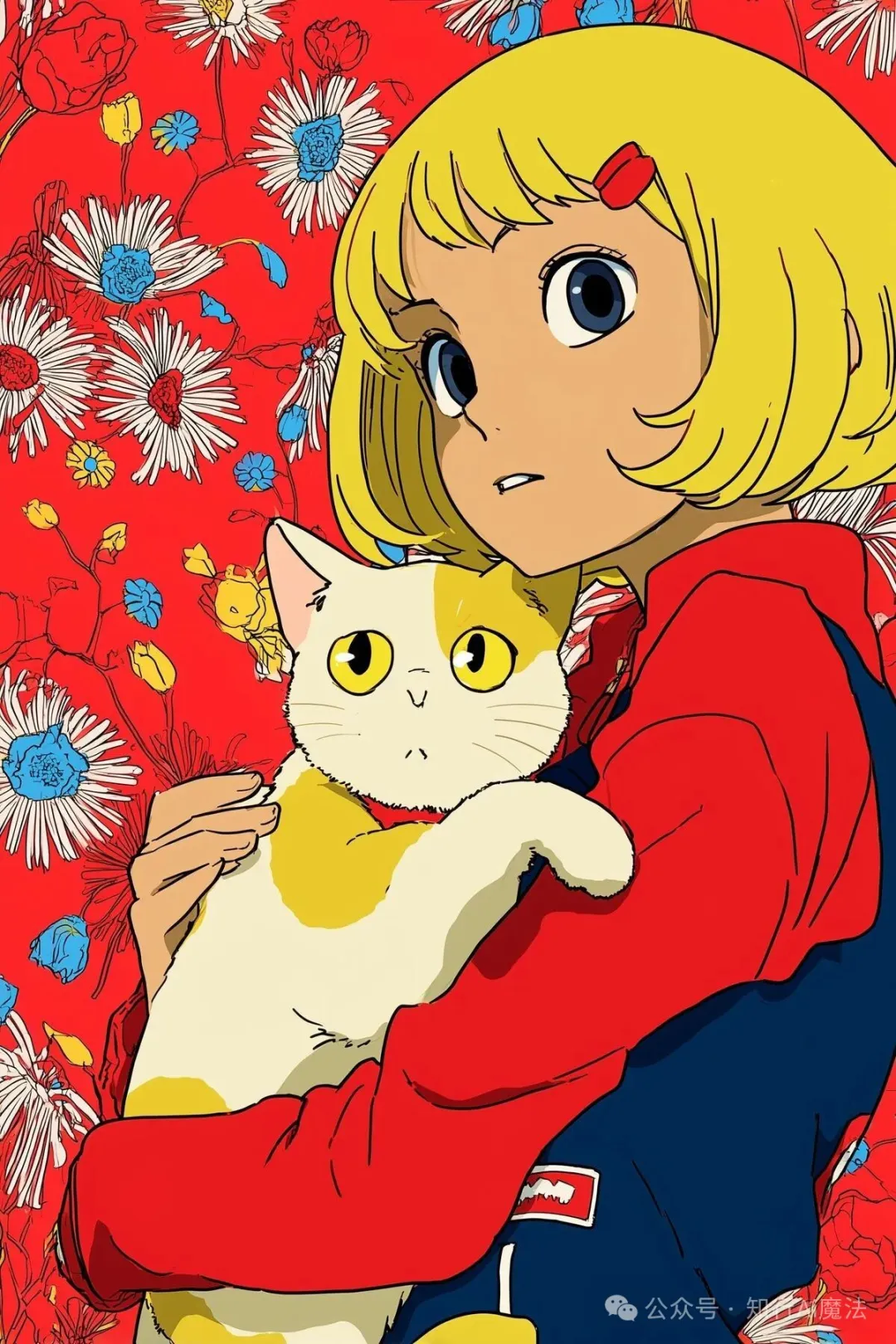
1980s retro anime style illustration, a blonde short-haired girl with a red hair clip wearing a red jacket, holding a white cat with yellow patches, the cat rendered with visible halftone screentone dots, background of vintage red floral wallpaper with white and blue daisies, cel shading, bold clean lineart, slightly worried expression, nostalgic Showa anime color palette --ar 2:3 --stylize 50 --sref 3879374764
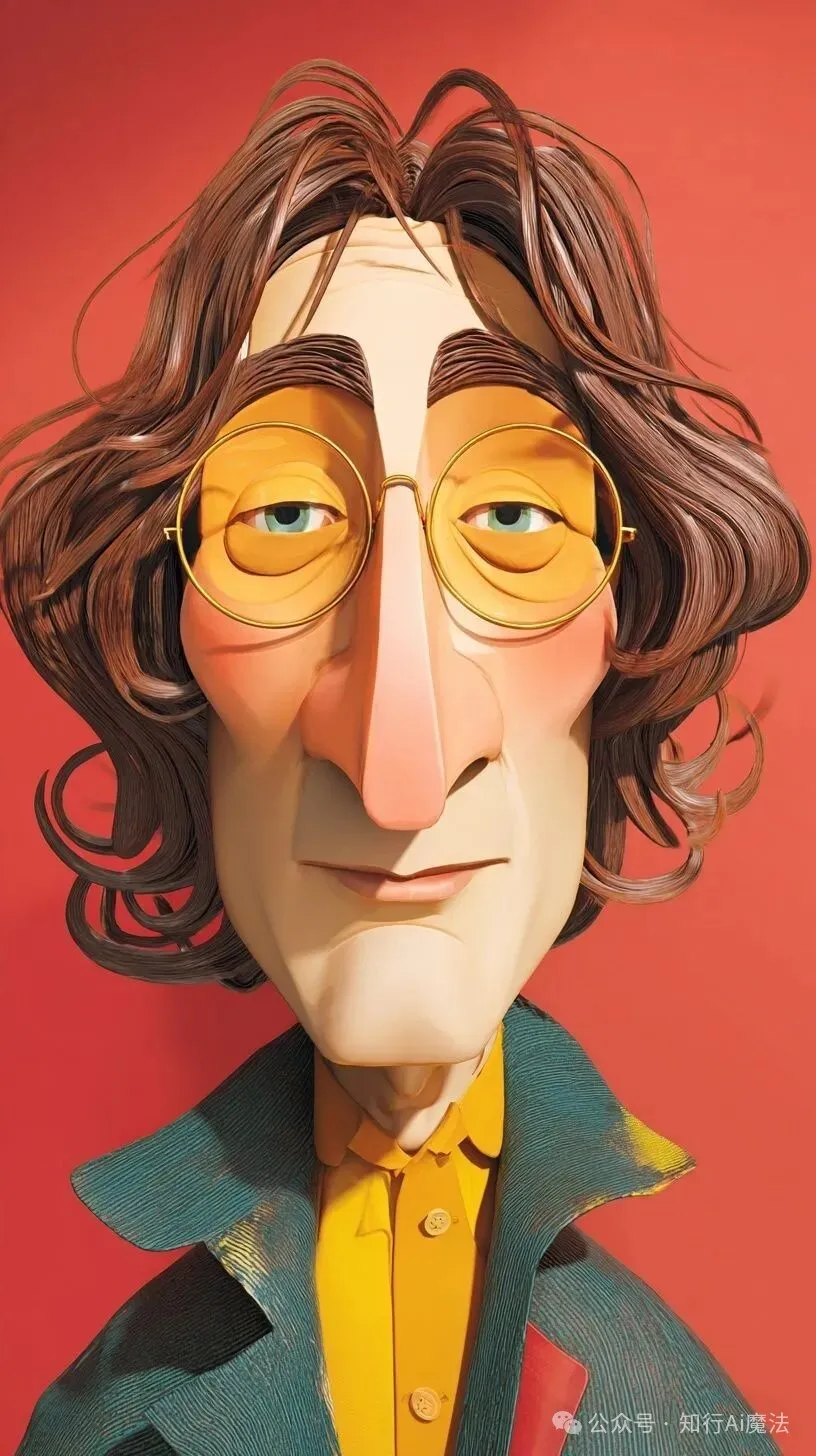
Ilustración de caricatura comica de John Lennon con rasgos exagerados, cabeza y ojos sobredimensionados, apariencia hiperrealista similar a un juguete de vinilo. Arte de caricatura con características agrandadas y representación hiperrealista --ar 9:16 --stylize 50 --profile mppajsn --raw
a young traveler in a silver raincoat, standing on a futuristic Shanghai street after rain, medium shot from a low angle, purple and blue neon signs creating side and rim light, cinematic photography, wet pavement reflections, light mist, crisp detail
deep indigo background, translucent frosted-glass vase, soft side light casting a long narrow shadow, generous negative space, low-saturation cool palette

 おすすめ学習順基礎 → プロンプト → ブランド実践