
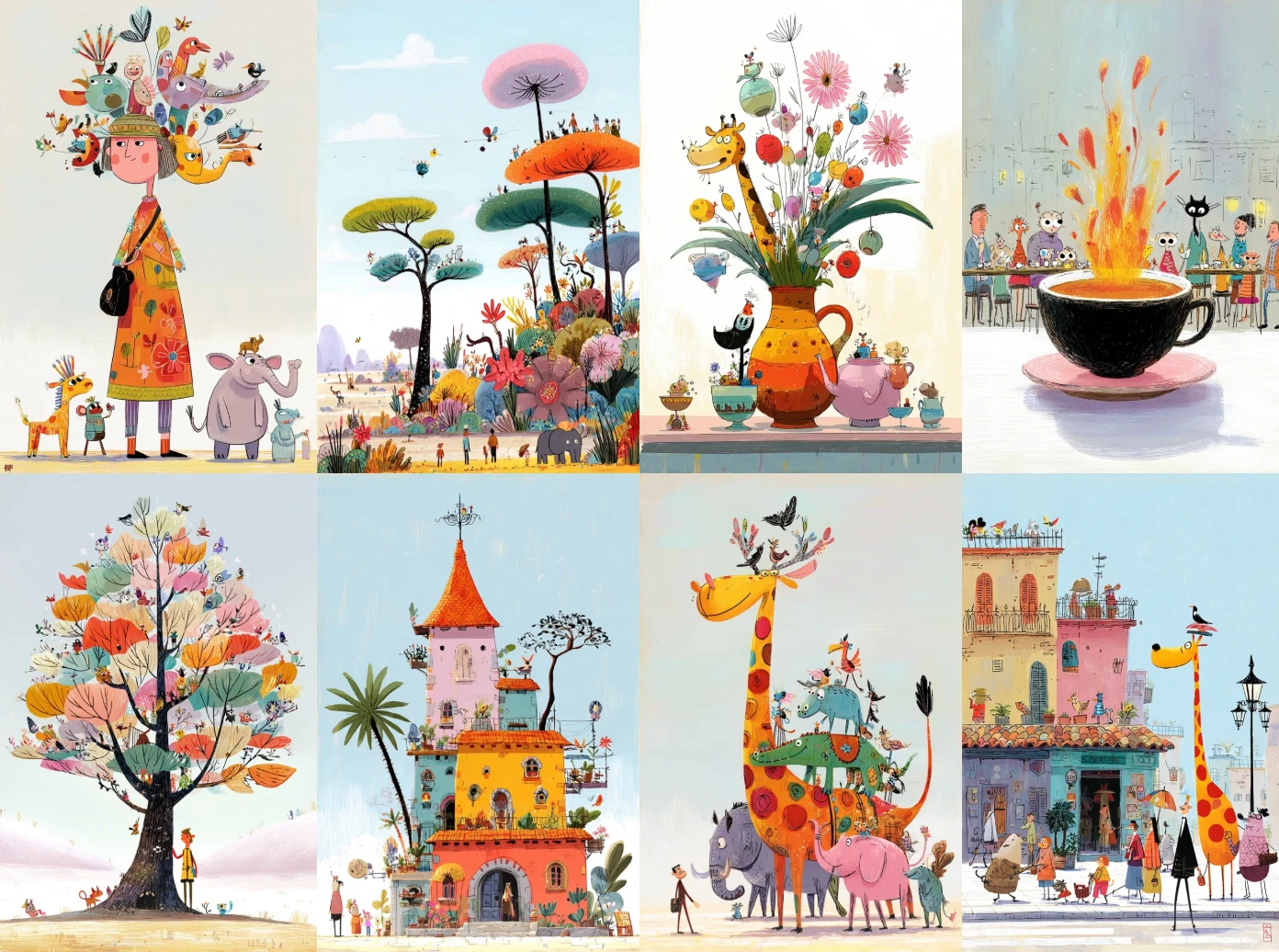
Bu eğitimden sonra
- İlk görselinizi Midjourney web sitesinde veya Discord'da oluşturun
- Bir aday seçin ve onu varyasyonlar ve düzenleme araçlarıyla iyileştirin
- GPU zamanından tasarruf etmek ve gösterişli bir görüntüyü dışa aktarmak için SD ve HD'yi stratejik olarak kullanın
01 · Bir istem girin ve görüntüler oluşturun
Midjourney bir bilgi istemiyle başlar: istediğiniz görüntünün kısa bir açıklaması. midjourney.com'da Oluştur sayfasını açın, Imagine çubuğuna açıklamanızı yazın ve Enter'a basın. Standart bir iş, aynı fikrin dört farklı yorumunu döndürür.
Discord'da /imagine komutunu girin, metninizi bilgi istemi alanına ekleyin ve gönderin. Net görsel ayrıntılar genellikle uzun talimatlardan daha önemlidir. Gerçekten görmek istediğiniz konuyu, ortamı, ışığı, ruh halini ve kompozisyonu tanımlayın.
- Web Sitesi —
- Discord — /imagine tuşunu kullanın ve bilgi istemi alanına açıklamayı girin
- Hızlı yapı — konu, ortam, kompozisyon, ışıklandırma, stil ve önemli ayrıntılar
futuristic Tokyo skyline at sunset, cinematic lighting, ultra-realistic, glowing windows, atmospheric haze, wide-angle cityscape
İpucuİngilizce tanımlayıcı ifadeler güvenilir bir seçimdir ancak açıklık, uzunluktan daha önemlidir. Kısa ve öz başlayın ve yalnızca görüntüyü etkileyen ayrıntıları ekleyin.
02 · Bir aday seçin ve onu geliştirin
Dört adayı karşılaştırın ve hedefinize en yakın görseli seçin. Web sitesinde Vary, Remix, Edit ve ilgili kontrollere erişmek için görseli açın. Discord'da V düğmeleri, seçilen görselin genel kompozisyonunu ve stilini koruyan dört yeni varyasyon oluşturur.
En yeni Discord iş akışında, U1–U4 öncelikle seçilen görseli ızgaradan ayırır ve daha fazla araç ortaya çıkarır; eski tek tıklamayla yükseltme düğmeleriyle aynı değiller. Küçük değişiklikler için Vary (İnce) kullanın, daha geniş bir yeniden yorumlama için Vary (Güçlü) kullanın veya genel yön yanlış olduğunda orijinal istemi yeniden çalıştırın.
- Yön zaten doğru olduğunda konuyu ve kompozisyonu koruyun
- Her seferinde bir değişkeni değiştirin, böylece sonucu neyin iyileştirdiğine karar verebilirsiniz
- Dört adaydan hiçbiri hedefe uymadığında yeni bir istem kullanın veya yeniden kaydolun
İpucuİlk sonucu mükemmelleştirmeye çalışmak yerine, her nesle kontrollü bir karşılaştırma olarak yaklaştığınızda yolculuğun ortası daha kolay hale gelir.
03 ·
Seçilen bölgeleri değiştirmek, istenmeyen nesneleri kaldırmak, bir arka planı değiştirmek veya Kaydırma ve Uzaklaştırma ile tuvali genişletmek için web Düzenleyiciyi kullanın. Midjourney'in mevcut Düzenleyicisi Remix, iç boyama, kaydırma ve dış boyamayı birleştirebilir. Yenilenen alanlar yeni ayrıntılar ortaya çıkarabileceğinden, son dışa aktarmadan önce düzenlenen görüntüyü tekrar kontrol edin.
V8.1'de kare SD görüntüsü genellikle 1024 × 1024 pikseldir, HD ise yerel 2048 × 2048 görüntü üretir. Midjourney'in mevcut belgeleri, dört görüntülü bir SD işi için yaklaşık 0,8 GPU dakikası ve HD için yaklaşık 1,3 dakika olduğunu tahmin ediyor. Bir HD görüntüyü düzenlemek veya genişletmek, onu SD'ye döndürebilir; böylece düzenlemeden sonra son bir 2K dosyaya ihtiyaç duyduğunuzda yeniden ölçeklendirin.
- Konuya ve kompozisyona karar verirken SD'de hızla keşfedin
- Nihai çözünürlükte fazladan GPU zamanı harcamadan önce düzenlemeleri bitirin
- Posterler, baskılar ve diğer yüksek çözünürlüklü çıktılar için HD veya üst ölçek seçeneğini kullanın
- İndirmeden önce yüzleri, elleri, metinleri, tekrarlanan desenleri ve görüntü kenarlarını inceleyin
İpucuVerimli iş akışı iki aşamalıdır: önce birkaç SD seçeneğini keşfedin, ardından son aday için yalnızca HD'ye geçin. Midjourney güncellemeleri sırasında GPU maliyetleri ve arayüz etiketleri değişebilir.
Mükemmellikten önce tekrarlanabilir bir süreç kurun.
Yapıyı kendi konunuza uygulayın, üretin, gözlemleyin ve tek bir değişkeni değiştirin. Kişisel yöntem böyle başlar.
Üretmeye başla