
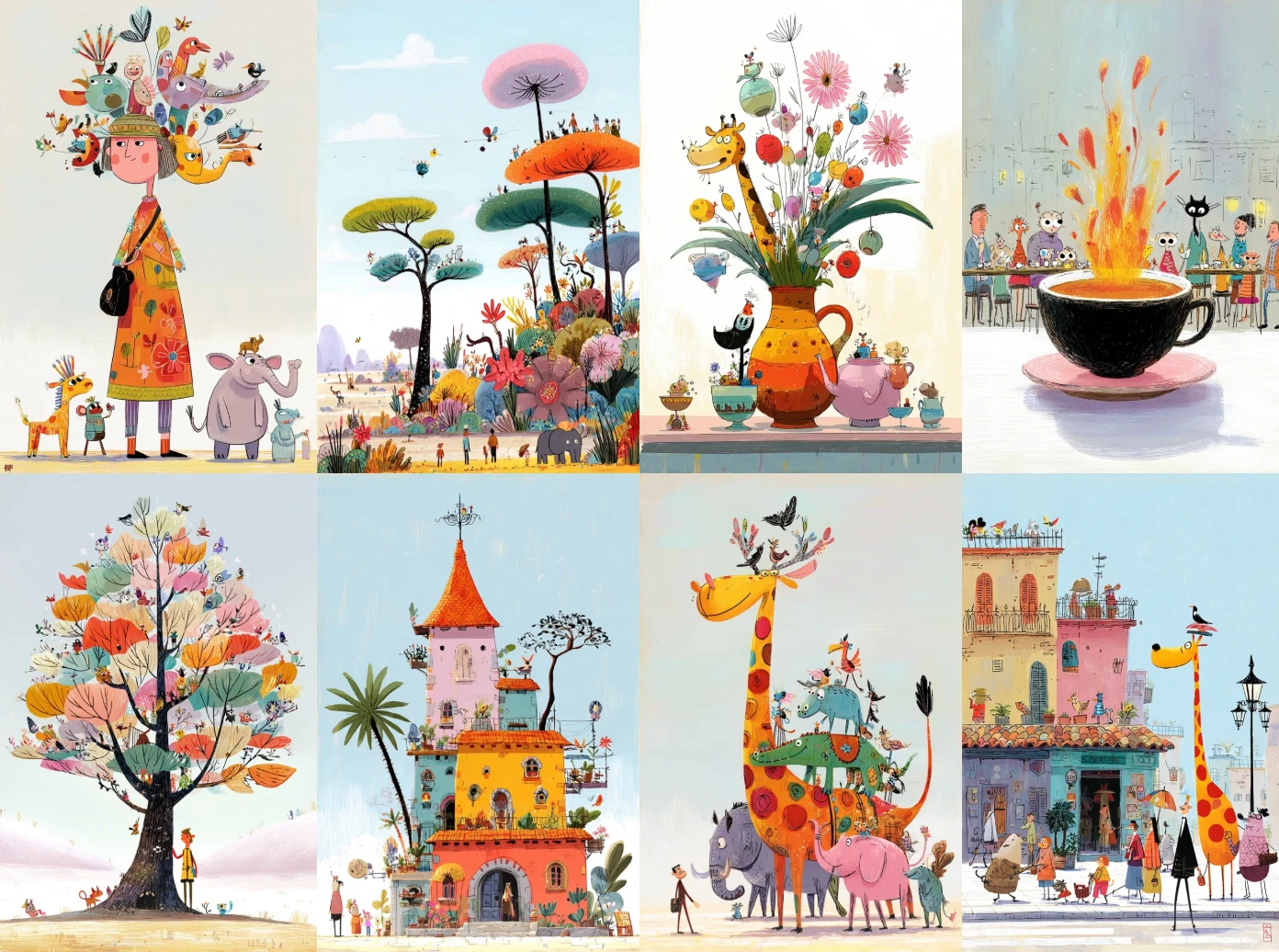
پس از این آموزش میتوانید
- اولین تصویر خود را در وب سایت Midjourney یا در Discord
- نامزدی را انتخاب کنید و آن را با تغییرات و ابزارهای ویرایش اصلاح کنید
- استفاده استراتژیک از SD و HD برای صرفه جویی در زمان GPU و صادرات تصویر صیقلی
01 · یک اعلان وارد کنید و تصاویر را تولید کنید
Midjourney با یک اعلان شروع می شود: توضیح کوتاهی از تصویری که می خواهید. در midjourney.com، صفحه ایجاد را باز کنید، توضیحات خود را در نوار Imagine تایپ کنید و Enter را فشار دهید. یک شغل استاندارد چهار تفسیر مختلف از یک ایده را برمی گرداند.
در Discord، دستور /imagine را وارد کنید، متن خود را در قسمت prompt اضافه کنید و آن را ارسال کنید. جزئیات بصری واضح معمولاً بیشتر از دستورالعمل های طولانی اهمیت دارند. موضوع، محیط، نور، حال و هوا و ترکیبی که واقعاً می خواهید ببینید را توصیف کنید.
- - از نوار تصور در صفحه ایجاد
- Discord - از /imagine استفاده کنید و توضیحات را در قسمت درخواست وارد کنید
- ساختار سریع - موضوع، تنظیم، ترکیب، نور، سبک، و جزئیات مهم
futuristic Tokyo skyline at sunset, cinematic lighting, ultra-realistic, glowing windows, atmospheric haze, wide-angle cityscape
نکتهیک انتخاب قابل اعتماد هستند، اما وضوح مهمتر از طول است. مختصر شروع کنید و فقط جزئیاتی را اضافه کنید که روی تصویر تأثیر می گذارد.
02 · نامزدی را انتخاب کنید و آن را اصلاح کنید
چهار نامزد را مقایسه کنید و نزدیکترین تصویر را به هدف خود انتخاب کنید. در وب سایت، تصویر را برای دسترسی به Vary، Remix، Edit و کنترل های مرتبط باز کنید. در Discord، دکمه های V چهار تغییر جدید ایجاد می کنند که ترکیب بندی و سبک کلی تصویر انتخاب شده را حفظ می کند.
در آخرین گردش کار Discord، U1–U4 در درجه اول تصویر انتخاب شده را از شبکه جدا می کند و ابزارهای بیشتری را نشان می دهد. آنها با دکمه های قدیمی با یک کلیک یکسان نیستند. از Vary (Subtle) برای تغییرات کوچک، از Vary (قوی) برای تفسیر مجدد گستردهتر استفاده کنید، یا وقتی جهت کلی اشتباه است، دستور اصلی را دوباره اجرا کنید.
- سوژه و ترکیب بندی را زمانی که جهت از قبل درست است حفظ کنید
- هر بار یک متغیر را تغییر دهید تا بتوانید قضاوت کنید که چه چیزی نتیجه را بهبود بخشیده است
- هنگامی که هیچ یک از چهار نامزد با هدف
نکتهMidjourney زمانی آسانتر میشود که هر نسل را بهعنوان یک مقایسه کنترلشده در نظر بگیرید، بهجای اینکه سعی کنید اولین نتیجه را کامل کنید.
03 · ویرایش، افزایش وضوح و صادرات
از ویرایشگر وب برای تغییر مناطق انتخاب شده، حذف اشیاء ناخواسته، جایگزینی پس زمینه یا گسترش بوم با پان و زوم کردن استفاده کنید. ویرایشگر فعلی Midjourney می تواند Remix، inpainting، panning و outpainting را با هم ترکیب کند. تصویر ویرایش شده را قبل از صادرات نهایی دوباره بررسی کنید زیرا مناطق بازسازی شده می توانند جزئیات جدیدی را معرفی کنند.
با V8.1، یک تصویر SD مربعی معمولاً 1024 × 1024 پیکسل است، در حالی که HD یک تصویر بومی 2048 × 2048 تولید می کند. اسناد فعلی Midjourney حدود 0.8 دقیقه GPU برای یک کار SD چهار تصویری و حدود 1.3 دقیقه برای HD تخمین می زند. ویرایش یا گسترش یک تصویر HD میتواند آن را به SD بازگرداند، بنابراین پس از ویرایش زمانی که به یک فایل نهایی 2K نیاز دارید، دوباره آن را ارتقا دهید.
- هنگام تصمیم گیری در مورد موضوع و ترکیب
- قبل از صرف زمان اضافی GPU برای رزولوشن نهایی
- برای پوستر، چاپ و سایر خروجیهای با وضوح بالا
- قبل از دانلود
نکتهگردش کار کارآمد دو مرحله ای است: ابتدا چندین گزینه SD را بررسی کنید، سپس فقط برای نامزد نهایی به HD بروید. هزینههای GPU و برچسبهای رابط ممکن است با بهروزرسانی Midjourney تغییر کنند.
پیش از کمال، یک فرایند تکرارپذیر بسازید.
ساختار را روی موضوع خود اجرا کنید، تصویر بسازید، مشاهده کنید و یک متغیر را تغییر دهید. روش شخصی از همینجا شروع میشود.
شروع ساخت