
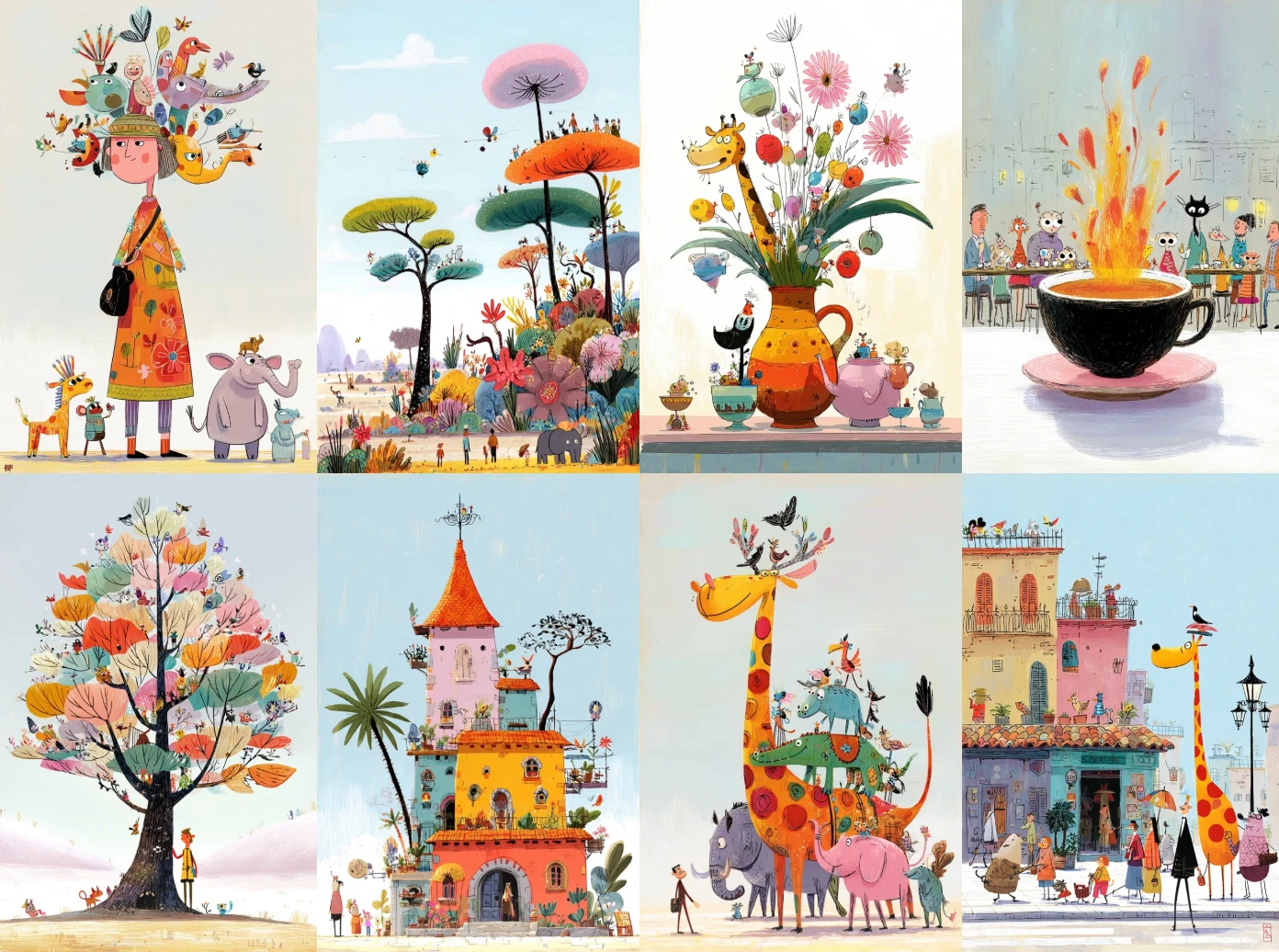
بعد هذا الدرس ستتمكن من
- أنشئ صورتك الأولى على موقع Midjourney أو في Discord
- اختر مرشحًا وصقله باستخدام الاختلافات وأدوات التعديل
- استخدم SD و HD بشكل استراتيجي لتوفير وقت GPU وتصدير صورة مصقولة
01 · إدخال مطالبة وإنشاء صور
يبدأ Midjourney بمطالبة: وصف قصير للصورة التي تريدها. في midjourney.com، افتح صفحة Create، واكتب وصفك في شريط Imagine، واضغط على Enter. تُرجع الوظيفة القياسية أربعة تفسيرات مختلفة لنفس الفكرة.
في Discord، أدخل الأمر /imagine، وأضف النص الخاص بك في حقل المطالبة، وأرسله. عادة ما تكون التفاصيل المرئية الواضحة أكثر أهمية من التعليمات الطويلة. صف الموضوع والبيئة والإضاءة والمزاج والتكوين الذي تريد رؤيته بالفعل.
- الموقع الإلكتروني — استخدم شريط Imagine على صفحة Create
- Discord — استخدم /imagine وأدخل الوصف في حقل المطالبة
- الهيكل الفوري — الموضوع والإعداد والتكوين والإضاءة والأسلوب والتفاصيل المهمة
futuristic Tokyo skyline at sunset, cinematic lighting, ultra-realistic, glowing windows, atmospheric haze, wide-angle cityscape
نصيحةتعد العبارات الوصفية باللغة الإنجليزية خيارًا موثوقًا به، لكن الوضوح أكثر أهمية من الطول. ابدأ الإيجاز وأضف فقط التفاصيل التي تؤثر على الصورة.
02 · اختر مرشحًا وصقله
قارن بين المرشحين الأربعة وحدد الصورة الأقرب إلى هدفك. على موقع الويب، افتح الصورة للوصول إلى Vary و Remix و Edit وعناصر التحكم ذات الصلة. في Discord، تولد أزرار V أربعة أشكال جديدة تحافظ على التكوين العام للصورة المحددة ونمطها.
في أحدث سير عمل Discord، تفصل U1–U4 الصورة المحددة بشكل أساسي عن الشبكة وتكشف عن المزيد من الأدوات ؛ فهي ليست هي نفسها الأزرار الراقية القديمة بنقرة واحدة. استخدم Vary (Subtle) للتغييرات الصغيرة، أو Vary (Strong) لإعادة التفسير على نطاق أوسع، أو أعد تشغيل المطالبة الأصلية عندما يكون الاتجاه العام خاطئًا.
- احتفظ بالموضوع والتكوين عندما يكون الاتجاه صحيحًا بالفعل
- قم بتغيير متغير واحد في كل مرة حتى تتمكن من الحكم على ما أدى إلى تحسين النتيجة
- استخدم موجهًا جديدًا أو أعد التدوير عندما لا يتناسب أي من المرشحين الأربعة مع الهدف
نصيحةيصبح Midjourney أسهل عندما تعامل كل جيل كمقارنة مضبوطة بدلاً من محاولة جعل النتيجة الأولى مثالية.
03 · Edit، زيادة الدقة، والتصدير
استخدم الويب Editor لتغيير المناطق المحددة أو إزالة الكائنات غير المرغوب فيها أو استبدال الخلفية أو توسيع اللوحة القماشية باستخدام Pan و Zoom Out. Midjourney الحالية Editor يمكن الجمع بين Remix، في الطلاء، المقلاة، و outpainting. تحقق من الصورة التي تم تعديلها مرة أخرى قبل التصدير النهائي لأن المناطق التي تم تجديدها يمكن أن تقدم تفاصيل جديدة.
باستخدام V8.1، تكون صورة SD المربعة عادةً 1024 × 1024 بكسل، بينما تنتج HD صورة أصلية 2048 × 2048. تقدر الوثائق الحالية لـ Midjourney حوالي 0.8 دقيقة لـ GPU لوظيفة SD بأربع صور وحوالي 1.3 دقيقة لـ HD. يمكن لـ Editing أو توسيع صورة HD إعادتها إلى SD، لذا قم بالترقية مرة أخرى بعد التعديل عندما تحتاج إلى ملف نهائي 2K.
- استكشف بسرعة في SD أثناء اتخاذ قرار بشأن الموضوع والتكوين
- إنهاء التعديلات قبل قضاء وقت إضافي في GPU على الحل النهائي
- استخدم HD أو خيارًا راقيًا للملصقات والطباعة والمخرجات الأخرى عالية الدقة
- افحص الوجوه واليدين والنص والأنماط المتكررة وحواف الصور قبل التنزيل
نصيحةيتكون سير العمل الفعال من مرحلتين: استكشاف العديد من خيارات SD أولاً، ثم التبديل إلى HD فقط للمرشح النهائي. قد تتغير تكاليف GPU وتسميات الواجهة حسب تحديثات Midjourney.
ابنِ عملية قابلة للتكرار قبل السعي إلى الكمال.
طبّق البنية على موضوعك، وأنشئ صورة وراقبها ثم غيّر متغيرًا واحدًا. من هنا تبدأ طريقتك الخاصة.
ابدأ الإنشاء